



Chromebookで授業の資料を開こうとしたときや、自宅で課題に取り組もうとしたときに、Wi-Fiにつながらず困ったことはありませんか。
接続できない原因は、Wi-Fiがオフになっている、接続先の名前やパスワードが違う、電波が届きにくいなどさまざまです。Wi-Fiには接続できていても、その先のインターネットや閲覧先のサイトに問題がある場合もあります。
まずは画面に表示されている状態を確認し、簡単な操作から順に試してみましょう。この記事では、学校や自宅でChromebookが1台つながらないときの確認手順と、解決しない場合の相談先を紹介します。
学校から貸し出された端末は、学校のルールに従って使いましょう。設定の削除や初期化は、担当者に確認する前に行わないでください。
まずは接続状況を確認しよう
「つながらない」といっても、Wi-Fiの名前が表示されない場合と、Wi-Fiには接続できているのにページを開けない場合では、確認する場所が異なります。
| 画面や動作の状態 | まず確認したいこと |
| Wi-Fiがオフになっている | ChromebookのWi-Fiをオンにする |
| 接続したいWi-Fiの名前が見つからない | 場所を移動し、接続先の名前を確認する |
| パスワードを入力しても接続できない | 接続先と入力内容を確認する |
| Wi-Fiには接続できたが、どのページも開けない | 別の端末でも使えるか、回線の状況はどうか確認する |
| 特定のページやアプリだけ開けない | 表示されるエラーや利用制限を確認する |
| 接続できても途中で切れる | Wi-Fi機器との距離や発生する場所を確認する |
一つの症状だけで原因を特定することはできません。確認できたことを記録しながら、次の手順を進めてください。
ChromebookがWi-Fiにつながらないときの基本的な対処法
1.Wi-Fiがオンになっているか確認する
最初に、ChromebookのWi-Fiがオンになっているか確認します。画面の表示や項目名は、ChromeOSのバージョンによって異なる場合があります。
1. 画面右下の時刻を選択します。
2. ネットワークの項目を開き、Wi-Fiがオフになっていればオンにします。
3. 表示されたネットワークから、利用するWi-Fiの名前を選びます。
4. 必要に応じて、案内されたパスワードを入力します。
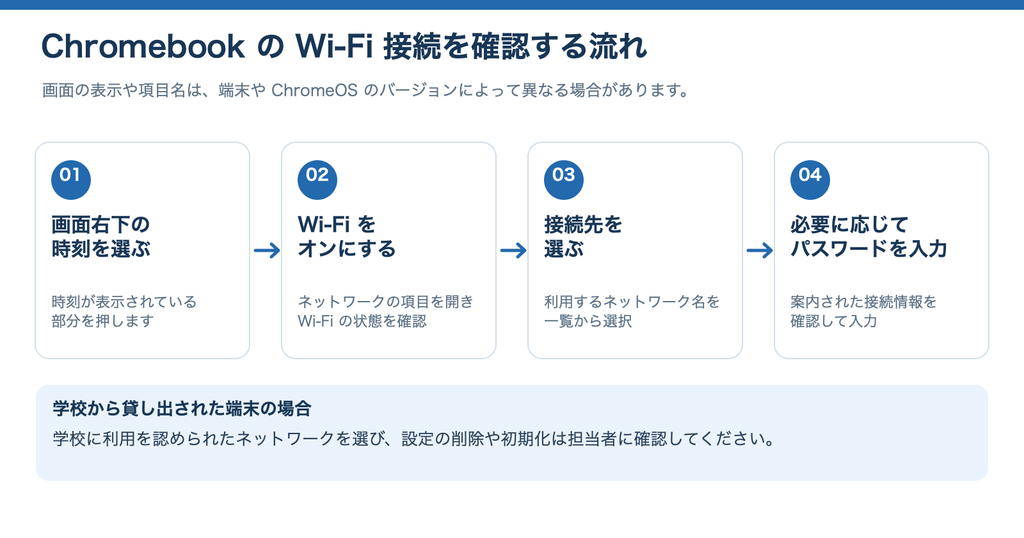
設定画面から確認する場合は、右下の時刻から「設定」を開き、「ネットワーク」内の「Wi-Fi」を選びます。Wi-Fiの項目を操作できない場合は、学校や端末の管理担当者に相談しましょう。
2.接続するWi-Fiの名前を確認する
Wi-Fiがオンでも、接続先が違うと利用できません。学校から案内されたネットワーク名、または自宅で普段使っているネットワーク名を確認し、一覧から選びましょう。Wi-Fiの名前は「SSID」と呼ばれることもあります。
似た名前のネットワークが複数表示されることもあるため、末尾までよく確認してください。知らない接続先を試すのではなく、利用が認められているWi-Fiを選びます。
接続先の名前が一覧にないときは、電波が届きにくい場所にいる可能性があります。移動できる場合は、家庭ならWi-Fiルーターの近く、学校なら先生が指定した場所で再度確認してみましょう。
3.パスワードの入力に間違いがないか確認する
パスワードを求められたら、案内された文字を確認して入力します。英字の大文字・小文字や、似た形の数字と英字を見間違えていないか確認してください。
自宅のWi-Fiでは、ルーターの本体や設定時の書類に接続情報が記載されている場合があります。ネットワーク名とパスワードは別の情報なので、取り違えにも注意しましょう。学校のWi-Fi情報がわからない場合は、先生や担当者に確認します。
パスワードは他の人に見せたり、画面の写真を公開したりしないでください。また、学校の端末に保存されている接続設定を、確認せずに削除することは避けましょう。
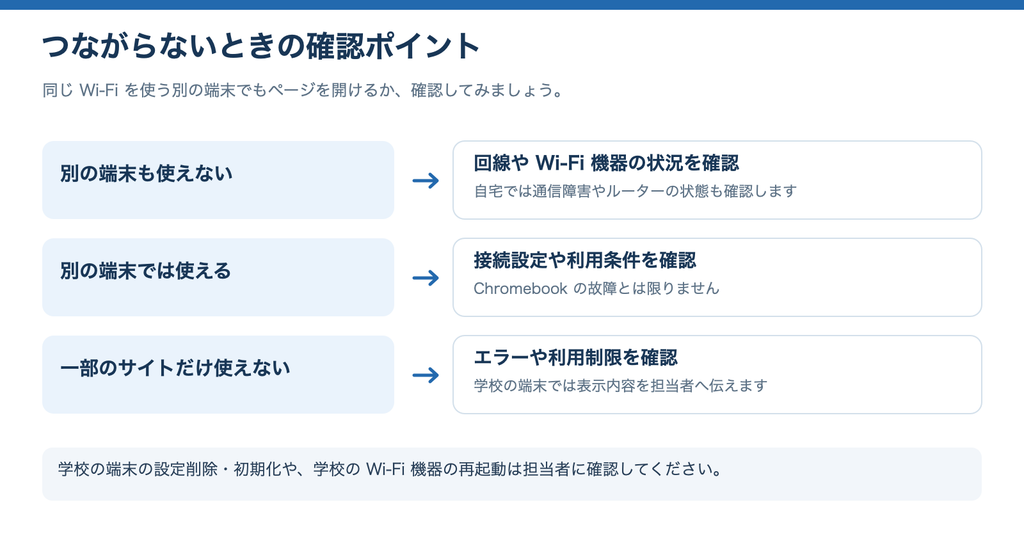
4.別の端末でも同じWi-Fiを使えるか確認する
可能であれば、同じWi-Fiを使っている別の端末で、普段見られるページを開けるか確認します。自宅のスマートフォンを使う場合は、モバイルデータ通信に切り替わっているとWi-Fiの確認にならないため、Wi-Fiに接続していることを確かめてください。
別の端末でも使えない場合は、Chromebook以外にも確認が必要な箇所があるかもしれません。一方、別の端末では使えても、Chromebookの故障とすぐに決まるわけではありません。接続設定や利用条件なども含めて確認しましょう。
5.作業内容を確認してChromebookを再起動する
ここまで試しても改善しない場合は、作業内容を保存できるか確認したうえで、Chromebookを再起動します。通信できない間に作成したデータは、同期や保存の状態を確かめてから電源を切りましょう。
再起動後、もう一度Wi-Fiへの接続とページの表示を確認します。再起動しても同じ状態なら、何度も繰り返すのではなく、次に紹介する学校・自宅それぞれの確認へ進んでください。
なお、Chromebookの「診断」アプリで接続状況を確認できる場合もあります。「設定」の「ChromeOS について」から「診断」を開くか、ランチャーで「診断」と検索してください。表示されないときや結果の見方がわからないときは、学校の担当者に相談しましょう。
自宅でWi-Fiにつながらないときの確認ポイント
ルーターと回線の状態を確認する
自宅でほかの端末もインターネットにつながらない場合は、Wi-Fiルーターや回線の状態も確認します。ルーターの電源が入っているか、ケーブルが外れていないかを見てみましょう。ランプの意味は機種によって異なるため、取扱説明書や契約先の案内を確認してください。
契約先の通信障害やメンテナンスによって使えない場合もあります。スマートフォンなど別の通信手段が使える場合は、契約している通信事業者の案内を調べる方法もあります。
ルーターを再起動する場合は家族に確認する
ルーターの再起動で改善する場合もありますが、実行中は同じWi-Fiを使っている家族の通信も一時的に止まります。オンライン会議や作業をしている人がいないか確認し、機器を管理している保護者や家族が、取扱説明書に沿って操作してください。
「リセット」と書かれたボタンは、設定の初期化につながる場合があります。再起動のつもりで押さないようにしましょう。接続方法や機器の扱いがわからないときは、通信事業者やルーターのメーカーに相談してください。
学校でWi-Fiにつながらないときの確認ポイント
周囲の状況を確認し、学校の担当者に伝える
学校で使うChromebookがつながらない場合は、先生やICT支援員、校内の担当者に知らせましょう。周囲の端末が使えているか確認できれば、担当者が状況を調べる手がかりになります。ただし、周囲が使えていても、原因はすぐには特定できません。
授業中に端末が必要な場合は、予備機の利用など、学校で決められた対応があるかも確認してみてください。
管理されている設定は勝手に変更しない
学校のChromebookには、利用できるネットワークやWebサイトなどについて、学校側の設定が適用されていることがあります。自宅でWi-Fiを利用できない場合も、学校側の許可や確認が必要になることがあります。
接続できないからといって、登録済みのネットワーク設定を削除したり、セキュリティやフィルタリングの設定を変更したりしないでください。Chromebookを初期化すると、端末内のユーザーデータが消去されるため、担当者の指示があるまでは行わないようにしましょう。
学校のWi-Fi機器についても、児童生徒や保護者の判断で再起動せず、学校の担当者に連絡してください。
症状別に確認したいこと
Wi-Fiの名前が表示されない
Wi-Fiがオンになっていることを確認し、使いたいネットワークの名前が正しいか確かめます。電波が届きにくい場所では一覧に表示されないこともあるため、移動できる範囲で場所を変えてみましょう。
他の端末には表示されるのに、そのChromebookにだけ表示されない場合は、その違いも担当者に伝えてください。学校によっては一般の一覧に表示しないネットワークを使っていることもあるため、接続方法を勝手に変更せず、学校の案内を確認します。
パスワードを入力しても接続できない
ネットワーク名とパスワードの組み合わせ、入力した文字の大文字・小文字を見直します。学校用の接続先では、パスワード以外の認証や設定が必要な場合もあるため、入力を繰り返してもつながらなければ学校に確認しましょう。
自宅でパスワードがわからない場合は、家族やWi-Fiの管理者に確認します。パスワードを推測して繰り返し入力する必要はありません。
Wi-Fiには接続できるのにページが開かない
画面上でWi-Fiに接続されていても、インターネットまで利用できているとは限りません。別のページも開けるか、同じWi-Fiを使う別の端末ではどうかを確認します。
ネットワークによっては、利用前にログインや利用規約への同意が必要な場合もあります。認証画面が表示されたら、学校やネットワーク管理者の案内に従ってください。
Chromebookと別の端末で複数のページが開けない場合は、家庭の回線や学校のネットワークに問題がないか確認が必要です。学校では担当者へ、自宅では通信事業者などへ相談しましょう。
特定のサイトやアプリだけ使えない
他のページは開けるのに、一部のサイトやアプリだけ使えない場合は、Wi-Fi全体の不具合ではない可能性があります。アドレスの間違い、サービス側の障害、学校の利用制限など、いくつかの原因が考えられます。
表示されたメッセージと、開けなかったサイトやアプリの名前を控えて、学校の担当者に確認しましょう。警告画面を無視したり、制限を回避したりする操作は行わないでください。
接続が途中で切れる・不安定になる
特定の部屋や場所で切れやすい場合は、Wi-Fiの電波が届きにくいことも考えられます。場所を変えて改善するか確認し、「教室では使えるが廊下では切れる」など、気づいたことを伝えましょう。
場所に関係なく頻繁に切れる場合や、同じ場所でほかの端末も切れる場合は、その状況も相談する際に役立ちます。通信状態は時間帯や周囲の環境によっても変わるため、発生した日時も控えておくとよいでしょう。
解決しないときは、状況をまとめて相談する
基本の確認をしても直らない場合は、利用する場所に応じて相談先を選びます。
| 状況 | 主な相談先 |
| 学校から貸し出されたChromebookで困っている | 学校の先生、ICT支援員、端末の管理担当者 |
| 自宅の複数の端末でインターネットを利用できない | 契約している通信事業者、ルーターのメーカーなど |
| 学校の端末に破損がある、故障の可能性が気になる | 学校の端末管理担当者、学校が指定する窓口 |
相談するときは、次の情報をわかる範囲でまとめておくと、状況を共有しやすくなります。
– いつから、学校と自宅のどちらで起きているか
– Wi-Fiの名前は表示されるか、接続済みになるか
– すべてのページで起きるか、特定のサイトだけか
– 同じWi-Fiを使う別の端末ではどうか
– 表示されたエラーメッセージと、試した操作
エラー画面を撮影する場合は、氏名やアカウント情報、パスワードなどが写り込んでいないか確認してください。接続に必要なパスワードなどの秘密の情報を、メールや写真でむやみに送ることも避けましょう。
端末の破損や故障が疑われる場合の対応については、Chromebookが学校で壊れたときの対応も参考にしてください。
ChromebookのWi-Fi接続に関するよくある質問
学校のChromebookが自宅のWi-Fiにつながらないときは?
まずはWi-Fiがオンになっているか、自宅のネットワーク名やパスワードが合っているか確認します。他の端末で同じWi-Fiが使えるかも確認しましょう。それでも解決しない場合や、学校の設定に関わりそうな場合は、学校に相談してください。
Chromebookを初期化すれば直りますか?
初期化で解決するとは限りません。また、初期化すると、ダウンロードフォルダを含む端末内のユーザーデータが消去されます。学校の貸出端末は自分で初期化せず、学校の担当者に確認しましょう。
スマートフォンのテザリングを使ってもよいですか?
テザリングはスマートフォンの通信回線を使ってChromebookをインターネットにつなぐ方法です。利用には通信料金やデータ容量の確認が必要で、学校の端末では接続先に制限がある場合もあります。学校や保護者の許可を得てから利用を判断してください。
テザリングの仕組みや接続方法は、ChromebookとiPhoneを接続する方法で紹介しています。
まとめ
ChromebookがWi-Fiにつながらないときは、Wi-Fiのオン・オフ、接続先の名前、パスワードを順に確認しましょう。別の端末での接続状況もわかると、原因を調べる手がかりになります。
学校の貸出端末は、自宅で利用している場合も、管理設定を勝手に削除したり初期化したりせず、学校の担当者に相談してください。発生した場所やエラーの内容、試した操作を伝えると、次の対応につなげやすくなります。
田中電気では、学校・自治体の学習用端末に関するご相談を受け付けています。端末の運用や故障対応についてお困りの担当者様は、お問い合わせをご利用ください。