



学校で使うChromebookの初期設定は、学校の案内と端末の設定状況を確認してから進めることが大切です。
すでに設定された端末を受け取った場合は、通常は設定をやり直さず、学校の案内に沿ってログインと接続を確認します。
「どのアカウントでログインすればよいのか」「自宅のWi-Fiにつないでよいのか」と迷う場面もあるでしょう。
家庭用の手順をそのまま学校の端末に当てはめると、学校の管理設定と合わず、やり直しが必要になることがあります。
この記事では、配布済みの端末と未設定の端末を分けて、使い始める手順や授業前の確認事項を解説します。
学校の手順書がある場合は、そちらを優先してください。
この記事でわかること
- 端末の状態に応じた初期設定の始め方
- Wi-Fi接続から学校アカウントでのログインまでの流れ
- 設定が進まないときの対処と、学校へ相談する目安
初期設定の前に端末の状態と学校の案内を確認
最初に確認したいのは、自分で初期設定する端末なのか、学校で設定を済ませた端末なのかという点です。
同じChromebookでも、配布方法によって必要な操作が異なります。
配布済み端末と未設定端末では始める位置が違う
次の表を目安に、学校からの案内と起動画面を照らし合わせましょう。
画面だけで管理登録の完了を判断できない場合は、担当者へ確認します。
| 端末の状態 | 最初に行うこと | 気をつけたいこと |
|---|---|---|
| 学校で設定済みの配布端末 | 学校の案内に従い接続・ログイン | 初期化して設定をやり直さない |
| 学校で管理する未設定の新品 | 管理登録の担当者と手順を確認 | 管理登録の前に通常のログインを進めない |
| 個人で購入して学校で使う端末 | 学校の利用条件と登録の要否を確認 | 私物でも学校独自の設定が必要な場合がある |
学校で管理されているChromebookでは、管理者が所有者として設定を管理します。
一般的な家庭用端末の「最初にログインした人が所有者になる」という説明を、そのまま学校用端末に当てはめないでください。
所有者に関するGoogle公式ヘルプでも、学校利用の場合を区別しています。
用意するのは学校アカウントと接続情報
設定を始める前に、次のものをそろえておくと途中で止まりにくくなります。
- 端末と充電器
- 学校から配布された手順書
- 学校が指定したアカウントと初回ログイン方法
- 接続を許可されたWi-Fiの名前と接続情報
- 設定に困ったときの学校の連絡先
学校アカウントのパスワードが不明でも、代わりに保護者の個人アカウントを登録するのは避けましょう。
まず発行元に確認する必要があります。パスワードは友人と共有せず、問い合わせ時にもそのまま送らないようにしてください。
未設定のChromebookを使い始める基本手順
未設定の端末は、電源を入れてネットワークに接続し、必要な管理登録を済ませたうえでログインします。
ここでは基本の流れを紹介しますが、設定済みの配布端末は、学校から指定された操作だけを行ってください。
電源を入れて言語とWi-Fiを設定
充電器を接続し、電源を入れます。
以下はASUS公式FAQ(2023年1月更新)に掲載された英語表示の画面例です。表示や手順はChromeOSのバージョンや学校の管理設定で異なります。画像内の番号はASUSの注釈です。
「ようこそ」画面では、言語の表示を押して「日本語」とキーボードを確認し、「始める」を押します。
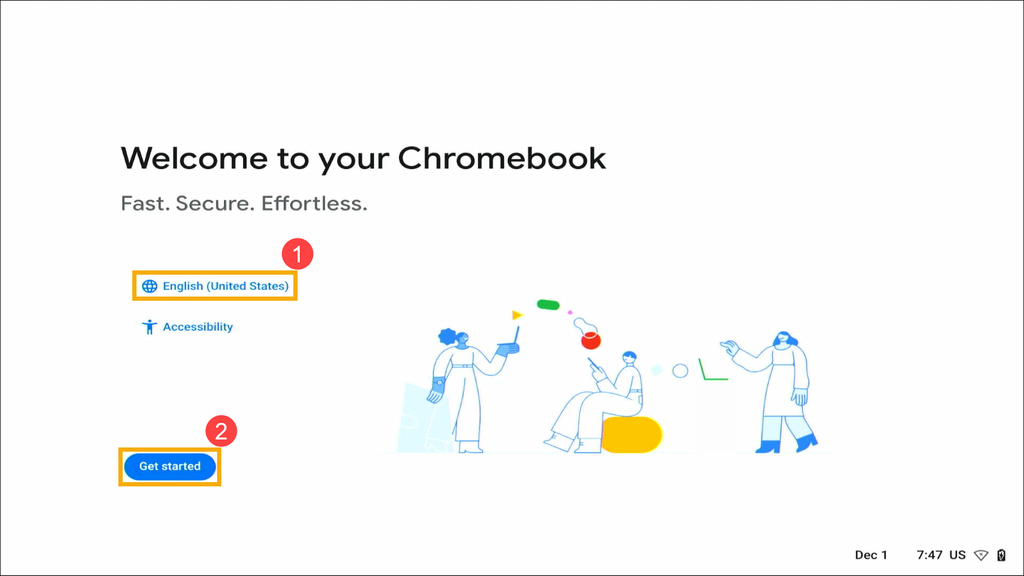
言語の選択は①、開始は②(Get started)。出典:ASUS公式FAQ
Wi-Fi一覧では、学校から指定されたネットワーク名を選びます。似た名前が並ぶ場合は、末尾まで照合してください。
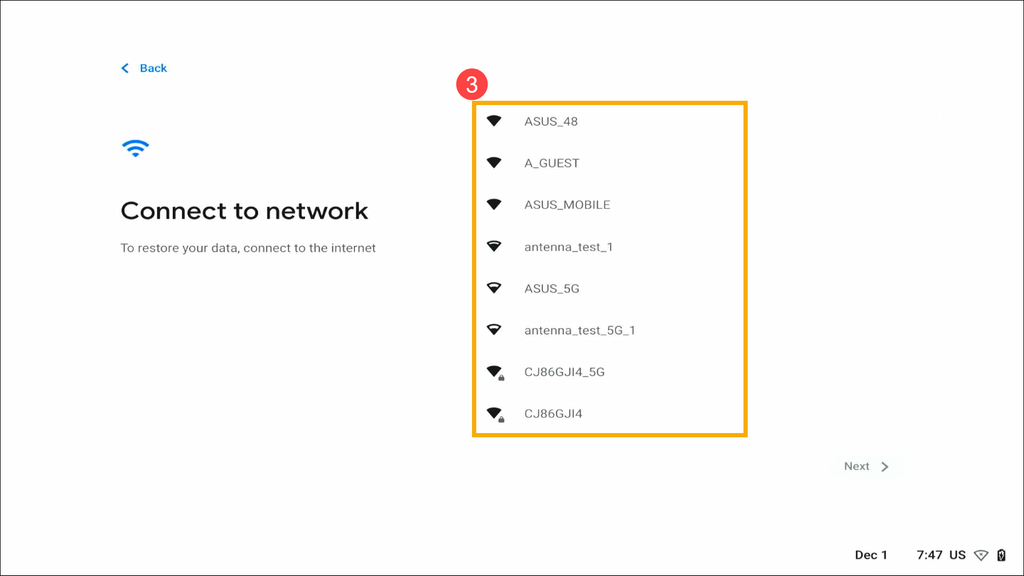
接続先を選ぶ一覧(③)。掲載されているネットワーク名はASUSの例です。出典:ASUS公式FAQ
パスワードで接続するWi-Fiでは、接続用の案内に記載されたパスワードを入力し、「接続」を押します。
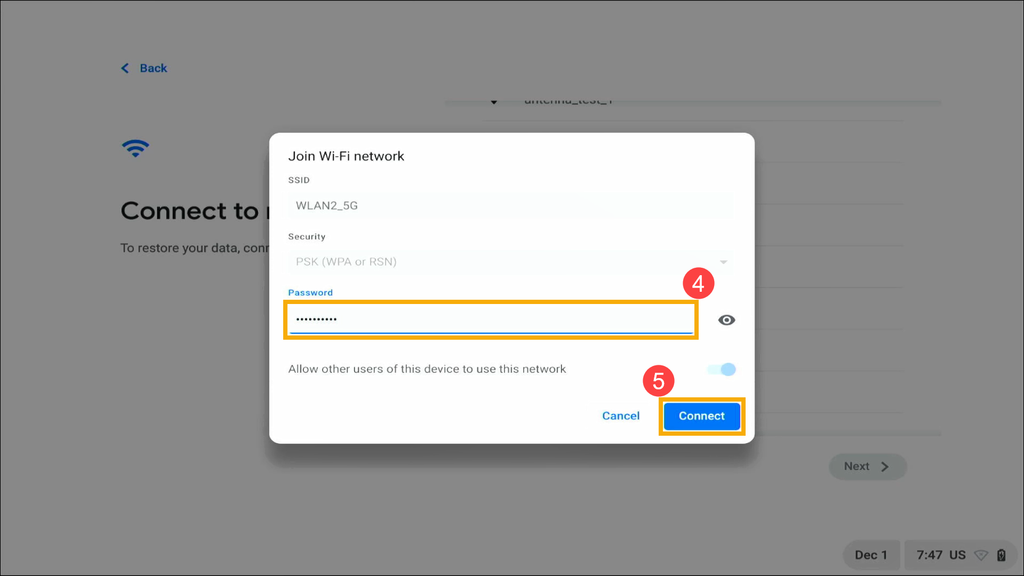
Wi-Fiパスワード欄は④、接続ボタンは⑤(Connect)。出典:ASUS公式FAQ
校内ネットワークでは、一般的な家庭用Wi-Fiと異なる認証情報や証明書が必要なこともあるため、わからない項目を推測して入力しないでください。
その後は、利用規約など画面に表示される内容を確認して進みます。
学校・自治体側で同意や設定を行う運用もあるので、案内にない判断を求められたときは担当者への確認が必要です。
基本操作の流れは、Google公式の初期設定案内でも確認できます。
学校の管理登録を確認してからログイン
学校が端末を一括管理する場合は、Google管理コンソールへの「端末の登録」が必要になります。
これは、授業で使うアカウントにログインする操作とは別です。
学校で管理する新品では、管理登録の要否と完了を確かめてからログインしてください。
Googleは、端末への最初のログイン前に登録するよう案内しています。
先にログインすると、登録のために端末内のデータ消去が必要になる場合があります。
端末登録の公式手順
登録作業は管理者、または学校から具体的な指示を受けた担当者が行います。
「企業の登録」など見慣れない画面が出ても、個人利用の設定へ変更して先に進めないでください。
管理登録の完了を確認したら、学校から配布されたアカウントのメールアドレスを入力し、「次へ」を押します。続く画面では、学校が指定した方法で認証します。
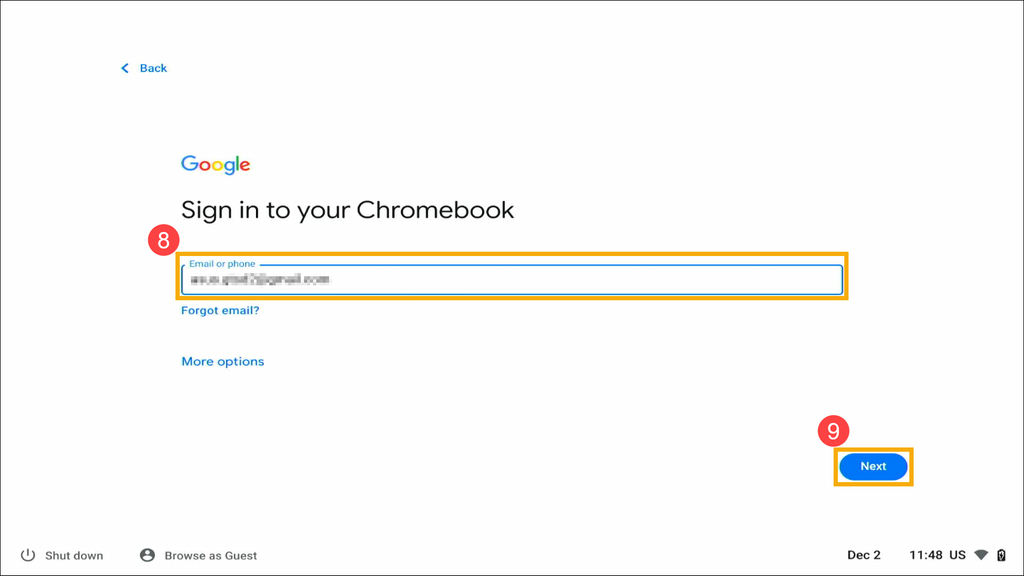
Googleアカウントの入力例。⑧にメールアドレスを入力し、⑨(Next)へ進みます。出典:ASUS公式FAQ
追加機能を確認してデスクトップを開く
ログイン後は、同期やロック解除などの設定が表示される場合があります。
画面の内容はChromeOSのバージョンや学校の管理設定で変わるため、すべての端末に同じ項目が出るとは限りません。
スマートフォンとの連携や個人アカウントの追加は、必要性と学校のルールを確認して判断します。
表示された項目をすべて有効にする必要はありません。デスクトップが開いたら、次の章の確認へ進みます。
ログインできたら授業で使える状態を確認
初期設定の完了は、デスクトップが表示されたかだけで判断しないようにしましょう。
学校で使うアプリを開き、入力や保存まで試せることが、授業を始める前の確認になります。
入力・音声・カメラと必要なアプリを試す
学校の案内に沿って、次の項目を確かめます。
- 日本語と英数字を入力できる
- 音量やイヤホンの接続を調整できる
- 必要な授業で使うカメラやマイクが動作する
- 学校指定のClassroomなどに正しいアカウントで入れる
- 練習用のファイルを作成し、指定の場所に保存できる
たとえば、ブラウザは使えても、Classroomにクラスが表示されない場合は、別のアカウントで開いている可能性があります。
画面右上などに表示されるアカウントを確認し、学校の案内と一致するか確かめましょう。
端末の「ダウンロード」フォルダとGoogleドライブは別の保存先です。
授業用ファイルをどこに保存するか、誰と共有するかも確認します。
カメラやアプリが学校の設定で制限されているときは、自分で制限を外そうとせず、授業に必要かどうかを先生に伝えてください。
更新と持ち帰り時の使い方を確認
ChromeOSの更新がダウンロードされた後は、再起動して適用する場合があります。
管理端末では学校が更新のタイミングなどを設定するため、通知と学校の指示に従いましょう。詳しい確認方法はGoogle公式の更新案内を参照できます。
家庭へ持ち帰る場合は、自宅Wi-Fiへの接続が認められているか、翌日の充電をどう行うかも確認しておくと安心です。
インターネットがない場所での作業は、アプリによって事前設定や制約があります。
「Chromebookならどの課題もオフラインでできる」と考えず、必要な課題を学校へ確認してください。
学校側で家庭向けの案内を整える際は、GIGA端末の持ち帰りルールの作成例を参考に、利用時間や保管方法、困ったときの連絡先を具体化しましょう。
初期設定が進まないときの対処
うまく進まない場合は、接続の問題、アカウントの問題、学校の管理設定を分けて確認しましょう。
初期化を先に試すと、原因の確認やデータの保全が難しくなることがあります。
Wi-Fiにつながらない・ログインできない
Wi-Fiにつながらないときは、指定されたネットワークを選んでいるか、パスワードの大文字・小文字や記号を間違えていないかを確認します。
同じ場所で他の学校端末も接続できない場合は、ネットワーク側の問題も考えられます。
学校のWi-Fiで証明書や認証方式を求められたときは、手順書の内容を確認してください。接続できないからといって、証明書の確認を省いたり、許可のないネットワークへ切り替えたりするのは避けましょう。
ログインできない場合は、学校アカウントのメールアドレス、末尾のドメイン、入力文字を見直します。
「ログインの権限がありません」などの表示は、パスワードの誤りではなく管理設定が原因の場合もあります。
Google公式のログイン案内も、学校用端末では管理者への問い合わせを案内しています。
初期化せず状況を学校へ伝える
Powerwash(初期化)は、端末内のユーザーデータを消去する機能です。
Googleドライブに保存済みのファイルと、端末内だけに残っているファイルは区別が必要です。
学校の端末では、初期化・復元・管理解除を自己判断で行わないでください。 初期化に関する公式の注意事項
相談するときは、次の情報があると状況を伝えやすくなります。
- 学校の管理番号や端末の機種
- どの操作で止まったか、表示されたエラー文
- 学校と自宅のどちらで操作したか
- 確認した項目と、症状が始まった時期
画面を撮影して送る場合は、パスワードや認証コード、他の人の情報が写り込まないようにしましょう。
学校が指定する連絡方法で、必要な範囲だけを伝えることが大切です。
学校でまとめて設定するときの確認事項
学校の担当者は、配布後に児童生徒が迷わない状態まで準備することが重要です。
端末の設定だけでなく、アカウントの案内と問い合わせ対応も合わせて計画しましょう。
複数の端末を管理する仕組みや支援体制を検討する場合は、学校向けMDMの選び方も参考にしてください。
まず、管理対象の端末が正しい学校・組織部門に登録されているか、管理番号と配布先が対応しているかを確認します。
管理者が使う登録用アカウントと、児童生徒に配布する利用アカウントを混同しないことも大切です。
次に、一部の端末で児童生徒の利用条件を再現し、校内Wi-Fi、ログイン、授業アプリ、ファイル保存まで試します。
なぜなら管理者では動いても、児童生徒向けの設定では使えないことがあるためです。
配布時の案内には、ログイン方法、家庭で行ってよい操作、初期化せず相談すべき場面、連絡先を記載します。
画面が案内と違う場合の対応も決めておくと、現場での判断材料がそろいます。
田中電気では、学校向け端末のWi-Fi接続や初期設定、配送に加え、MDMや設定・ライセンス管理などの運用支援を案内しています。
学校単位での導入準備や管理体制を検討する際は、学校向けのお問い合わせフォームからご相談ください。
まとめ
Chromebookの初期設定は、学校の案内と端末の状態を確認することから始めましょう。
配布済みの端末は必要な接続・ログインを行い、未設定の学校管理端末は管理登録を確認してから使い始めます。
ログイン後は、入力や音声だけでなく、学校指定のアプリや保存先まで確認することが大切です。
設定が進まない場合も、すぐに初期化せず、エラーの内容を整理して学校の担当者へ相談してください。
GIGAスクール環境での実現に向けた端末選定をサポート

GIGAスクール構想が進む中、多くの学校が直面する課題が端末の選定です。
Chromebook、iPad、Windowsタブレット──それぞれに異なる特性があり、学校の学習指導方針、教職員のICT対応力、予算配分などの要件により、最適な端末は変わります。
児童生徒の学習活動を最大限に支援する「教育的効果」、運用・管理の現実性を担保する「導入後の実務性」、学校経営を考慮した「コスト効率性」──これら複数の視点から、総合的に検討することが重要です。
田中電気は、各学校の教育理念、授業スタイル、運用体制を丁寧にヒアリングした上で、最も適切な端末選定から段階的な導入、運用サポートまで、学校のICT環境構築をワンストップで支援いたします。
端末選定でお悩みでしたら、ぜひご相談ください。
▶︎お問い合わせ・資料請求
GIGAスクール環境における端末選定についてのご相談は、田中電気までお気軽にお問い合わせください。各種端末の比較資料もご用意しております。