



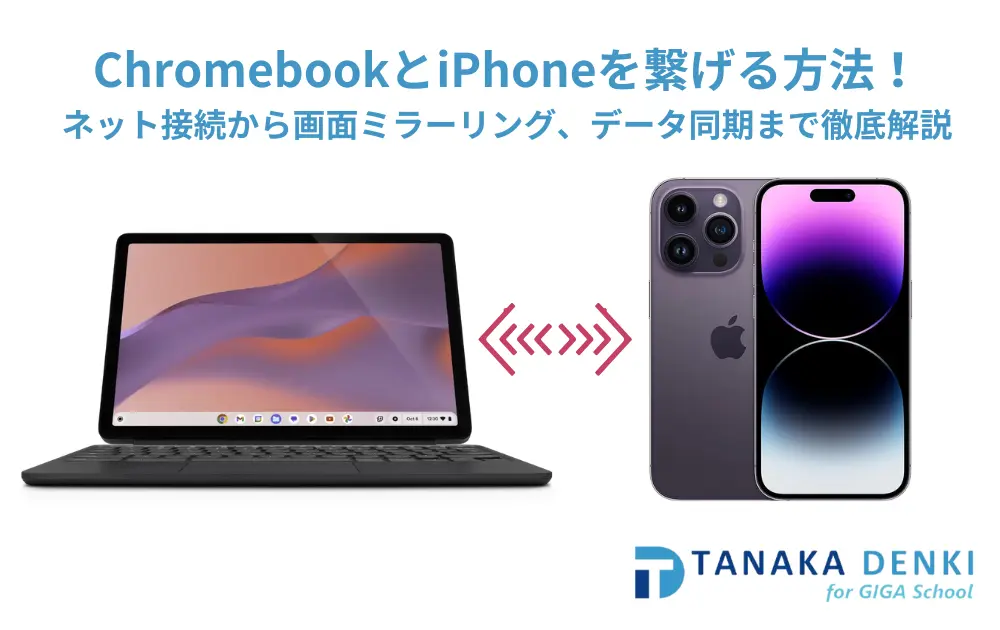
ChromebookとiPhoneは、メーカーやOSが違っても「インターネット共有(テザリング)」「画面ミラーリング」「写真の取り込み」「Googleアカウントでの同期」で連携できます。
一方で、Androidスマートフォン向けのインスタントテザリングやスマートフォンハブなど、iPhoneでは使えない機能もあります。
この記事では、まず「できること・できないこと」を一覧表で整理し、そのあと目的別に具体的な手順と注意点を解説します。
ChromebookとiPhoneでできること・できないこと一覧
まずは、ChromebookとiPhoneでできることを目的別に整理しました。詳しい手順は各見出しで解説しています。
| やりたいこと | iPhoneでの可否 | 方法 | 必要なもの |
|---|---|---|---|
| Chromebookをネットにつなぐ | 〇 | iPhoneの「インターネット共有」(Wi-Fiテザリング) | テザリングが使える料金プラン |
| Chromebook側からワンタップでテザリング(インスタントテザリング) | × | Androidスマートフォン向けの機能 | — |
| iPhoneの画面をChromebookに映す | 〇(アプリ経由) | AirDroid Cast・LetsViewなどのミラーリングアプリ | アプリ、同じWi-Fi |
| iPhoneの写真・動画をChromebookに取り込む | 〇 | USBケーブルで接続して「ファイル」アプリから/Googleフォトでバックアップ | ケーブル、またはGoogleフォトアプリ |
| ブックマーク・パスワードなどを共有 | 〇 | iPhoneのChromeと同じGoogleアカウントでログイン | Chromeアプリ、Googleアカウント |
| 通知・メッセージ・写真をChromebookで確認(スマートフォンハブ) | × | Android 5.1以降のスマートフォン向けの機能 | — |
iPhoneではできない連携機能
ChromebookのスマートフォンとのGoogle公式の連携機能(スマートフォンハブ、インスタントテザリングなど)は、Androidスマートフォンを対象としています。
そのため、iPhoneではChromebook側から通知を確認したり、ワンタップでテザリングを開始したりすることはできません。
また、ChromebookはiPhoneの「画面ミラーリング(AirPlay)」の送信先として標準では表示されません。i
Phoneの画面を映す場合は、後述のミラーリングアプリを使いましょう。
Chromebookの弱点もあわせて知りたい方は、Chromebookのデメリットもご覧ください。
ChromebookとiPhoneを「繋げる」方法

まずは、「繋げる」という言葉が具体的にどのような接続方法を指すのか、目的別に整理して理解することから始めましょう。
「繋げる」とは?目的別に理解する接続の種類
ChromebookとiPhoneを繋げる目的は、主に以下の3つです。それぞれの概要と利用シーンを以下の表にまとめました。
| 接続方法 | 概要 | 主な利用シーン |
| インターネット接続(テザリング) | iPhoneのモバイルデータ通信を利用して、Wi-Fi環境がない場所でもChromebookをインターネットに接続します。 | 外出先での作業、急なオンライン会議など |
| 画面共有(画面ミラーリング) | iPhoneの画面をそのままChromebookのディスプレイに映し出します。 | 写真や動画を大画面で楽しむ、プレゼンテーションで操作を共有するなど |
| データ同期(Googleアカウント連携) | Googleアカウントを介して、Chromeブラウザのブックマークやパスワードなどを両デバイス間で共有します。 | どのデバイスからでも同じ環境でブラウジングしたい時など |
「ペアリング」と「テザリング」の違いについて
接続方法を調べる際によく混同されるのが「ペアリング」と「テザリング」です。この2つの言葉は意味が異なります。
ペアリングとは主にBluetoothを使って、2つのデバイスを互いに認識させ、接続を確立させる操作そのものを指します。キーボードやマウス、イヤホンなどを接続する際に行うのが一般的です。
テザリングは、あるデバイス(この場合はiPhone)のインターネット接続を、他のデバイス(Chromebook)に共有する機能を指します。
つまり、Bluetoothテザリングを行う際には、まず「ペアリング」を行ってから「テザリング」機能を有効にする、という手順になります。
しかし、一般的に最も簡単で高速なWi-Fiを使ったテザリングでは、ペアリングの操作は必要ありません。
iPhoneでChromebookをインターネットに接続する(テザリング)
Wi-Fiがない環境でも、iPhoneのテザリング機能を使えばChromebookでインターネットにアクセスできます。ここではその具体的な手順を解説します。
テザリング(インターネット共有)の基本
テザリングとは、スマートフォンのモバイルデータ通信をWi-FiやBluetooth、USBケーブル経由で他のデバイスに分け与える機能です。
iPhoneではこの機能が「インターネット共有」という名称で設定アプリ内にあります。
Chromebookと接続する場合、最も簡単で一般的なのはWi-Fiを利用する方法です。
iPhoneがモバイルWi-Fiルーターのような役割を果たし、Chromebookがその電波を掴んでインターネットに接続します。
iPhone側のテザリング設定手順
まず、インターネットを提供する側であるiPhoneで「インターネット共有」を有効にします。

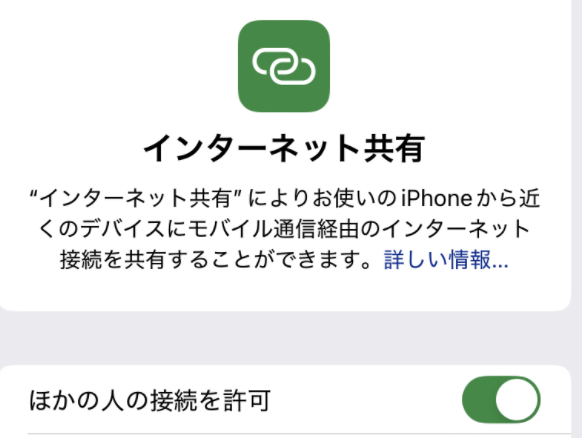
Chromebookから接続する際に使用するパスワードを設定します。第三者に推測されにくい、複雑なパスワードにすることをおすすめします。

これでiPhone側の準備は完了です。iOSのバージョンによっては、メニューの表示が若干異なる場合があります。
Chromebookからの接続方法
次に、Chromebook側でiPhoneのWi-Fiネットワークに接続します。
- Chromebookの画面右下にある時計やバッテリーが表示されている部分(ステータストレイ)をクリックします。
- 表示されたメニューからWi-Fiアイコンをクリックします。
- 利用可能なネットワークの一覧に、あなたのiPhoneの名前が表示されるので、それを選択します。
- パスワードの入力を求められたら、先ほどiPhoneで設定したWi-Fiパスワードを入力し、「接続」をクリックします。
正しく接続されると、ChromebookのWi-Fiアイコンが接続状態になり、インターネットが利用できるようになります。
テザリングがつながらないときの確認ポイント
- iPhoneの「設定」→「インターネット共有」で「ほかの人の接続を許可」がオンになっているか
- Chromebookに入力したパスワードが、iPhoneで設定した「Wi-Fiのパスワード」と一致しているか
- iPhoneのモバイルデータ通信がオンになっているか
- 契約中の料金プランでテザリングが利用できるか
- Chromebook側のWi-Fiを一度オフにしてからオンにし、再度iPhoneのネットワークを選び直す
それでもつながらない場合は、iPhoneとChromebookの両方を再起動してから試してみてください。
Androidスマートフォンのインスタントテザリング(参考)
参考として、Androidスマートフォン(バージョン8.1以上)とChromebook(ChromeOS 71以上)の組み合わせでは、「インスタントテザリング」というさらに便利な機能が利用できます。
これは、同じGoogleアカウントでログインしているデバイス同士であれば、Chromebook側からスマートフォンのテザリングを直接オンにできる機能です。毎回スマートフォンの設定を開く手間が省けるため、非常にスムーズにインターネット接続を開始できます。
iPhoneの画面をChromebookにミラーリングする
iPhoneの小さな画面を、Chromebookの大きなディスプレイに映し出す「画面ミラーリング」。アプリを使ったり、ケーブルで繋いだりする方法があります。
画面ミラーリングの概要
画面ミラーリングとは、その名の通り、iPhoneに表示されている内容をリアルタイムで別のモニター(Chromebook)に映し出す機能です。
これにより、写真や動画の共有、アプリのデモンストレーションなどがより効果的に行えます。
サードパーティアプリを使ったミラーリング
ChromebookとiPhoneの間でワイヤレスで画面ミラーリングを行うには、専用のサードパーティ製アプリを利用するのが一般的です。ここでは代表的なアプリをいくつかご紹介します。
| アプリ名 | 特徴 | 手順概要 |
| AirDroid Cast | 安全かつ高速。Webブラウザだけで利用可能。ローカル/リモート接続に対応。 | 1. iPhoneにアプリをインストール2. Chromebookのブラウザでwebcast.airdroid.comにアクセス3. 表示されたQRコードをiPhoneアプリで読み取るか、キャストコードを入力 |
| LetsView | 完全無料。全プラットフォーム対応。高画質で録画や注釈機能も搭載。 | 1. iPhoneとChromebookの両方にアプリをインストール2. 両方のデバイスを同じWi-Fiネットワークに接続3. iPhoneのコントロールセンターから「画面ミラーリング」を起動し、Chromebookを選択 |
| AirServer | 無料。様々なデバイスに対応し、シームレスなストリーミング体験を提供。 | 1. Chromebookにアプリをインストール2. 両方のデバイスを同じWi-Fiネットワークに接続3. iPhoneのコントロールセンターから「画面ミラーリング」を起動し、表示されたQRコードを読み取る |
ケーブルで繋ぐ場合の注意点
アLightning – Digital AVアダプタとHDMIケーブルは、iPhoneの画面をテレビや外部モニターに映すための機器です。
ChromebookのHDMI端子は、一般的にChromebookの画面を外部ディスプレイへ出すためのものなので、この方法でChromebookにiPhoneの画面を映せるとは限りません。
ChromebookでiPhoneの画面を見たい場合は、上で紹介したミラーリングアプリを使う方法が確実です。
iPhoneの写真・動画をChromebookに取り込む
USBケーブルで取り込む
- iPhoneとChromebookをUSBケーブルで接続します。
- iPhoneに「このコンピュータを信頼しますか?」などのアクセス許可が表示されたら、許可します。
- Chromebookの「ファイル」アプリを開き、左側に表示される「Apple iPhone」を選びます。
- 「DCIM」フォルダ内の写真・動画を、Chromebookの「マイファイル」やGoogleドライブにコピーします。
※表示名やフォルダ構成は、OSのバージョンによって異なる場合があります。
Googleフォトでワイヤレスに共有する
iPhoneにGoogleフォトアプリを入れてバックアップをオンにすると、写真や動画がGoogleアカウントに保存されます。
Chromebookで同じGoogleアカウントのGoogleフォトを開けば、ケーブルなしで同じ写真を見られます。
無料で使える保存容量には上限があるため、Googleアカウントの保存容量もあわせて確認しておきましょう。
ChromebookとiPhone間でGoogleアカウント情報を同期する
同じGoogleアカウントを使うことで、ChromebookとiPhoneのブラウジング体験をシームレスに連携させることができます。
Chromeログインで自動同期される情報
Chromebookと、iPhoneにインストールしたChromeアプリの両方で同じGoogleアカウントにログインするだけで、以下の情報が自動的に同期され、どちらのデバイスからでも同じように利用できます。
- ブックマーク
- パスワードとパスキー
- 閲覧履歴
- 開いているタブ
- 支払い情報、住所、電話番号など
- 設定
これにより、Chromebookで見ていたサイトの続きをiPhoneで見たり、iPhoneで保存したパスワードを使ってChromebookでログインしたりといったことが可能になります。
同期情報の選択と管理
同期したくない情報がある場合は、個別にオフにすることも可能です。Chromeの設定メニューから「同期」の項目に進み、同期するデータの種類を選択・管理できます。
なお、同期されたChromeの履歴は、Googleの他のサービス(検索や広告など)のパーソナライズに利用されることがあります。
プライバシー保護のためのパスフレーズ設定
Googleにもデータを読み取られたくない、より強固なプライバシー保護を求める場合は、同期パスフレーズを設定することをおすすめします。
パスフレーズを設定すると、あなたのデータはGoogleのサーバーに保存される前に、そのパスフレーズを使って暗号化されます。
これにより、Google自身もあなたのデータを読み取ることができなくなります。
ただし、パスフレーズを忘れてしまうとデータを復元できなくなるため、管理には十分注意が必要です。
また、パスフレーズ設定後は、新しいデバイスでログインする際にその都度入力が必要になります。
テザリング・画面ミラーリング利用時の重要事項
これらの便利な機能を利用する前には、いくつか確認しておくべき重要な注意点があります。
データ通信量と追加料金の確認
テザリングはiPhoneのモバイルデータ通信を利用するため、データ通信量が大幅に増加します。
特に動画のストリーミングや大容量ファイルのダウンロードを行うと、あっという間に通信制限に達してしまう可能性があります。
ご自身の契約プランがデータ通信量無制限でない場合は、こまめに使用量を確認し、使いすぎに注意しましょう。
契約内容によっては、上限を超えると追加料金が発生する場合もあります。
スマートフォンのバッテリー消費に注意
テザリングや画面ミラーリングの実行中、iPhoneは通常よりも多くの処理を行うため、バッテリーの消費が激しくなります。
長時間の利用が予想される場合は、可能な限り充電ケーブルに接続しながら使用することをおすすめします。
また、作業が完了したら、必ずテザリング(インターネット共有)をオフにすることを習慣づけましょう。
キャリア契約内容の事前確認の重要性
携帯電話会社によっては、テザリング機能が有料オプションであったり、利用できる料金プランが限定されていたりする場合があります。
ご自身の契約でテザリングが利用可能か、追加料金は発生しないかなどを、事前にキャリアの公式サイトやサポートで確認しておくことが非常に重要です。
ChromebookやOSバージョンの互換性
ほとんどの接続方法は幅広いデバイスで利用可能ですが、特定の機能(前述のインスタントテザリングなど)は、Chromebookの機種やChromeOS、スマートフォンのOSバージョンに依存する場合があります。
もし特定の機能がうまく動作しない場合は、お使いのデバイスがその機能の要件を満たしているかを確認してみてください。
FAQ(よくある質問)
- ChromebookとiPhoneを繋げる主な方法は何ですか?
-
目的によって主に3つあります。①インターネット接続(テザリング)、②iPhone画面のChromebookへのミラーリング、③Googleアカウントによるデータ同期です。用途に合わせて使い分けてください。
- iPhoneのテザリングでChromebookをインターネットに繋げる手順は?
-
iPhoneの「設定」→「インターネット共有」→「ほかの人の接続を許可」をオンにし、Wi-Fiパスワードを設定します。次にChromebookのステータストレイからWi-Fiを選択し、iPhoneのネットワークに接続するだけです。
- ペアリングとテザリングの違いは何ですか?
-
ペアリングはBluetoothなどでデバイス同士を認識させる操作のこと。一方、テザリングはiPhoneのモバイルデータをChromebookに共有する機能です。Wi-Fiテザリングの場合、ペアリングは不要です。
- iPhoneの画面をChromebookにミラーリングするにはどうすればいいですか?
-
ChromebookはiPhoneの「画面ミラーリング(AirPlay)」の送信先として標準では表示されないため、AirDroid Cast、LetsView、AirServerなどのアプリを使います。同じWi-Fiに接続し、アプリの案内に沿ってQRコードやコードで接続してください。
- ChromebookとiPhoneでGoogleアカウントを同期すると何が共有されますか?
-
ブックマーク、パスワード、閲覧履歴、開いているタブ、設定などが自動同期されます。どちらのデバイスからでも同じ環境でブラウジングが可能になります。
- テザリング利用時の注意点は何ですか?
-
モバイルデータ通信量が増えるため契約プランを確認してください。またiPhoneのバッテリー消費が激しくなるので、充電しながら使うか、使い終わったらすぐにオフにしましょう。
- AndroidのインスタントテザリングはiPhoneでも使えますか?
-
いいえ、iPhoneでは使えません。インスタントテザリングはAndroidスマートフォン(同一Googleアカウント)限定の機能です。iPhoneは通常のWi-Fiテザリングが最も簡単です。
- ChromebookとiPhoneの連携でOSバージョンに注意することはありますか?
-
テザリングとGoogleアカウント同期は、多くの機種・バージョンで利用できます。ミラーリングアプリはアプリごとに対応環境が異なるため、各アプリの公式サイトで確認してください。なお、スマートフォンハブやインスタントテザリングはAndroidスマートフォン向けの機能のため、iPhoneでは利用できません。
まとめ
ここまで見てきたように、ChromebookとiPhoneは様々な方法で「繋げる」ことができ、連携させることで互いの利便性を大きく高めることができます。
- 外出先では「テザリング」でインターネットに接続
- 大画面で情報共有したいときは「画面ミラーリング」
- シームレスなブラウジングには「Googleアカウント同期」
- 写真や動画の受け渡しには「USB接続」または「Googleフォト」
これらの接続方法をあなたの目的や状況に合わせて賢く使い分けることで、ChromebookとiPhoneはさらに強力なパートナーとなるでしょう。
利用を開始する前には、本記事で解説したデータ通信量の契約内容、バッテリーの管理、キャリア契約の確認といった重要事項を必ずチェックし、快適なデジタルライフをお送りください。