




授業で子どもたちに意見を出し合ってもらいたいとき、「ロイロノートの共有ノートをどう作ればよいのか」「一部の生徒だけに共有できるのか」と迷うことはありませんか。
共有ノートは、複数の先生や生徒が一つのノートを同時に編集できる機能です。先生が共有範囲と権限を設定すると、クラス全員やグループごとにカードを使った話し合いができます。
この記事では共有ノートの作成手順から権限の違い、授業での使い方、編集できないときの確認点までを解説します。
初めて使う先生は作成時の「生徒全員の設定」から確認してみてください。
ロイロノートの共有ノートとは
共有ノートは、複数人が同じ画面にカードを置いたり、動かしたりしながら、同時に作業できる機能です。先生が参加者と権限を設定することで、クラス全体や一部の生徒とノートを共有できます。
たとえば、話し合いのテーマをノートに用意し、生徒がそれぞれの意見をカードに書き込めば、全員の考えを見比べながら分類できます。先生も作業の様子を確認できるため、どのグループが困っているかを把握しやすくなります。
共有ノートは先生が作成します。生徒は新規作成できませんが、先生から共有され、書き込み権限が設定されると編集できます。
ロイロノートの機能全体についてはロイロノートとは?できること・機能・導入メリットを徹底解説もご覧ください。
ロイロノートの共有ノートを作成する方法
共有ノートは先生のアカウントで授業を開き、ノート名と共有範囲を設定して作成します。授業で使う前に、誰が閲覧し、誰が編集するかを決めておきましょう。
1. 授業を開き、共有ノートを選ぶ
先生のアカウントでロイロノートにログインし、使用する授業を開きます。ノート一覧の「共有ノート」タブから「新しい共有ノートを作る」を選択してください。
画面の表示や操作方法は、アプリのバージョンなどによって異なる場合があります。先生のアカウントでログインしているかも、あわせて確認しましょう。
2. ノート名と共有する範囲を設定する
作成画面で、ノート名、先生全員の設定、生徒全員の設定を確認します。授業中に探しやすいよう、ノート名には「理科・観察結果」や「1班・発表準備」のように、内容と対象を入れておくと便利です。
初期設定では、先生全員が「管理」、クラスの生徒は「共有しない」です。 生徒が共同編集する場合は、生徒の設定を「書き込み」に変更してください。初期値はアプリ設定で変更できるため、画面に表示される設定を確認してください。
全員に同じ権限を設定するほか、「+追加」から特定の先生や生徒を個別に追加することもできます。個別設定は全員の設定よりも優先されるため、全員設定と個別設定の両方を確認しましょう。
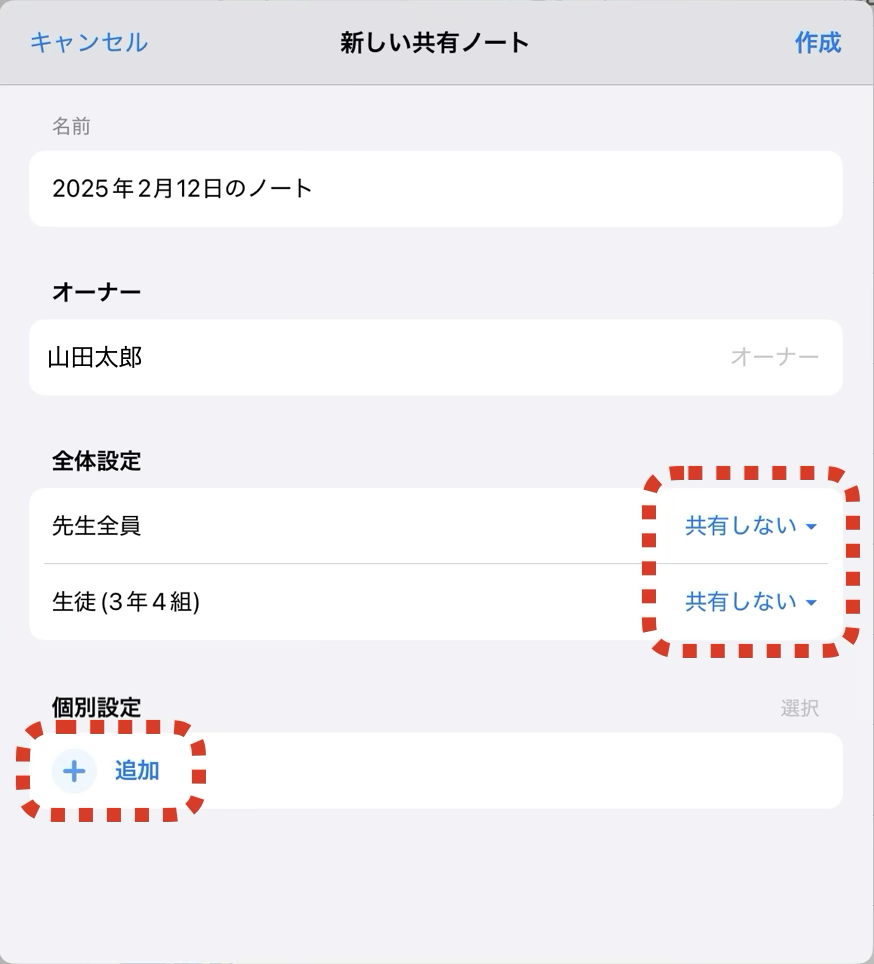
図:共有ノートの共有設定画面(公式ヘルプ掲載例。初期設定とは異なります)
3. 作成後に生徒の画面を確認する
設定を確認して作成したら、授業に参加している生徒の画面に共有ノートが表示されるか、書き込みが必要な生徒が編集できるかを確認します。
作成後もノート画面右上の共有設定からメンバーや権限を変更できます。授業を始める前に一度確認しておけば、作業中の「ノートが見つからない」「書き込めない」といったトラブルを減らせます。
共有ノートの権限と共有範囲の決め方
共有ノートでは閲覧だけを許可するか、カードの編集まで許可するかを選べます。授業の目的に合わせて、必要な範囲を設定しましょう。
| 設定 | 主な使い方 |
| 書き込み | ノートを見ながら、カードを追加・編集して共同作業する |
| 閲覧のみ | ノートの内容を確認する。カードの追加・編集はできない |
| 共有しない | 対象者にはノートを共有しない |
| 管理(先生) | ノート名や共有設定を変更するなど、ノートを管理する |
| 管理(生徒) | 生徒の個別設定を変更できる。ノート名の変更や削除はできない |
「管理」は、生徒と先生でできる操作が異なります。授業に必要な範囲に合わせて権限を選びましょう。
クラス全員で一つのノートを使う場合
クラス全員で意見を出し合う場合は、生徒全員の設定を「書き込み」にします。一つのノートに意見を集められるため、各自の考えを並べて比較したい授業に向いています。
先生が説明している間など、生徒に編集させたくない時間がある場合は、後述するロック機能も活用できます。
特定のグループだけに共有する場合
班ごとに別々のノートを使いたい場合は、生徒全員の設定を「共有しない」にしたうえで、「+追加」から同じ班の生徒を選び、「書き込み」を設定します。
班の人数分だけ共有メンバーを追加したら、設定画面で名前と権限を確認してください。別の班のノートも同様に作成すると、それぞれのグループで作業できます。
共有ノートの授業での活用例
話し合いの意見を集めて整理する
たとえば、国語の授業で登場人物の気持ちを考える場合、生徒が気づいたことをカードに書き、似た意見を近くに並べます。意見が分かれた部分を見比べれば、「どの文章からそう考えたか」を話し合うきっかけにもなります。
先生がノートにあらかじめ問いを書いておくと、生徒は何について考えるかを確認しながら作業を始められます。
班ごとに調べた内容をまとめる
グループ活動では一つの共有ノートに班ごとのグループカードを用意する方法と、班ごとに別の共有ノートを作る方法があります。
一つのノートを使えば、ほかの班がどのように調べているかを見ながら作業できます。班ごとにノートを分ける場合は、共有範囲を各班のメンバーに設定してください。発表まで内容をほかの班に見せたくない場合にも使えます。
生徒ごとのノートをまとめて作成する
生徒一人ひとりの作業を確認したいときは、作成時に「生徒ごとに共有ノートを作る」を選べます。生徒ごとのノートがフォルダ内に作成され、先生は一覧から確認できます。
空のノートのほか、既存ノートをテンプレートとして使うこともできます。ほかの生徒が閲覧・書き込みできるかは、フォルダの設定で選べます。
共有ノートが編集できない・表示されないときの対処法
「閲覧のみ」や「共有しない」になっていないか確認する
ノートは開けるのにカードを編集できない場合は、その生徒の権限が「閲覧のみ」になっていないか確認します。
共同編集をさせたい場合は、管理権限のある先生が共有設定から「書き込み」に変更してください。
ノート自体が見えない場合は、その生徒が共有対象になっているかを確認します。生徒全員に共有していても、個別設定で「共有しない」が指定されていれば、個別設定が優先されます。
授業の共有ノートがロックされていないか確認する
権限が「書き込み」でも編集できない場合は、共有ノートのロックも確認しましょう。ロック中は、生徒は閲覧のみになります。
先生はクラス管理ツールの「共有ノートロック」から、ロックを解除する期間を選べます。解除期間が終わると、再び自動でロックされます。 編集時間を延ばしたいときは、解除期間を再設定してください。
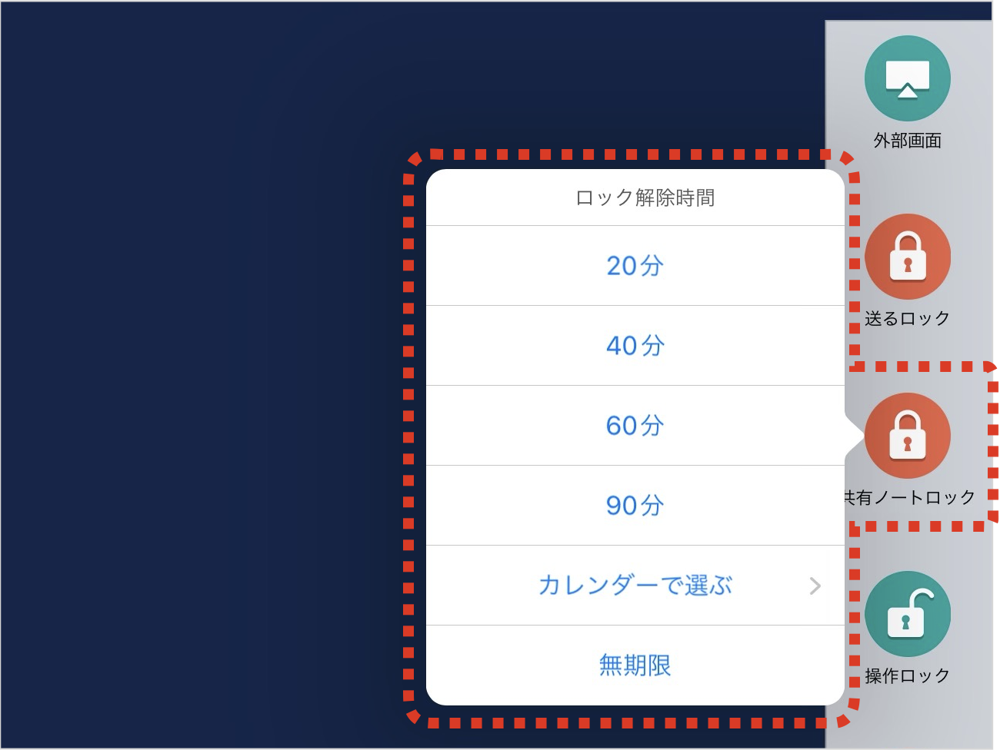
図:共有ノートのロック解除画面(公式ヘルプ掲載例)
利用する授業やアプリの状態を確認する
共有先の生徒が正しいクラス・授業に参加しているかも確認します。先生同士で共有する場合は、共有したい先生が対象の授業に参加している必要があります。
古いiPad・iPhoneアプリを使っている場合は、アプリの更新も確認しましょう。古いバージョンでは、Web版や最新版で作成・編集した共有ノートを開けない場合があります。
ログインそのものができない場合は、学校から案内されたIDやパスワードを確認し、不明なときは校内の管理者に相談してください。
共有ノートについてよくある質問
生徒だけで共有ノートを作成できますか?
共有ノートを新しく作成できるのは先生です。生徒は、先生が作成し、自分に共有されたノートを使います。編集するには「書き込み」などの権限が必要です。
作成後に共有する生徒を変更できますか?
変更できます。ノート画面右上の共有設定から、メンバーや権限を確認してください。個別設定は全員に対する設定より優先されるため、思ったとおりに共有できない場合は両方を見直しましょう。
共有ノートの利用に特別な開始設定は必要ですか?
正式リリース後は、共有ノートの利用開始設定は不要です。古いバージョンのiPad・iPhoneアプリでは操作が異なる場合があるため、最新版を利用できるか確認してください。
まとめ
ロイロノートの共有ノートを使うと、先生と生徒が一つのノートを見ながら、カードを使った話し合いや共同作業を進められます。
作成する際は、先生のアカウントで授業を開き、「共有ノート」からノート名と共有範囲を設定します。生徒が編集するには権限の確認が必要です。書き込めない場合は、個別の権限と授業のロック状態を順に確認しましょう。
田中電気では学校向け端末の導入から運用・保守までを支援しています。授業で使う端末やICT環境の整備についてお困りの際は、お問い合わせ・資料請求からご相談ください。
GIGAスクール環境での実現に向けた端末選定をサポート

GIGAスクール構想が進む中、多くの学校が直面する課題が端末の選定です。
Chromebook、iPad、Windowsタブレット──それぞれに異なる特性があり、学校の学習指導方針、教職員のICT対応力、予算配分などの要件により、最適な端末は変わります。
児童生徒の学習活動を最大限に支援する「教育的効果」、運用・管理の現実性を担保する「導入後の実務性」、学校経営を考慮した「コスト効率性」──これら複数の視点から、総合的に検討することが重要です。
田中電気は、各学校の教育理念、授業スタイル、運用体制を丁寧にヒアリングした上で、最も適切な端末選定から段階的な導入、運用サポートまで、学校のICT環境構築をワンストップで支援いたします。
端末選定でお悩みでしたら、ぜひご相談ください。
▶︎お問い合わせ・資料請求
GIGAスクール環境における端末選定についてのご相談は、田中電気までお気軽にお問い合わせください。各種端末の比較資料もご用意しております。