



ロイロノートの設定を確認したいとき、「管理画面はどこから開くの?」「普段使っている先生のアカウントでもログインできる?」と迷うことはありませんか。
ロイロノートの管理画面は、ブラウザから開く「管理ページ」です。先生や管理者がログインでき、授業・クラスの管理や学校全体の設定などを行えます。ただし、操作できる範囲はアカウントの種類によって異なります。
この記事では、管理ページへの入り方と権限別にできること、ログインできない場合の確認先をまとめました。学校でロイロノートを運用する際の参考にしてください。
ロイロノートの管理画面はどこにある?
ロイロノートの管理画面は、公式では「管理ページ」と呼ばれています。授業でカードを作成・提出する画面とは別に、ブラウザから開きます。
ロイロノート・スクールの公式ログイン画面を開き、「管理者ログイン」を選ぶと、管理ページのログイン画面に進めます。
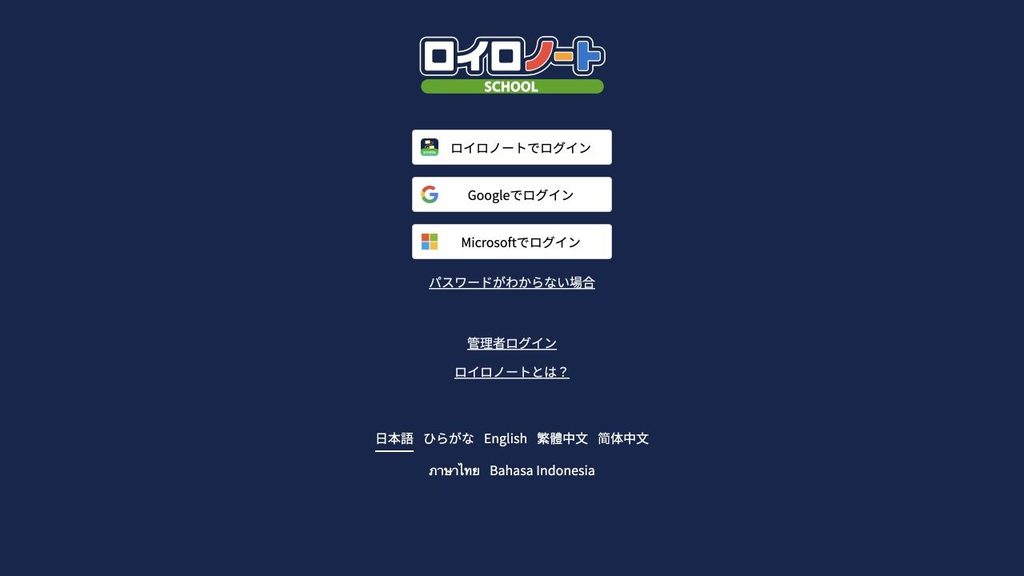
図:ロイロノートのログイン画面(2026年11月時点)
学校から管理ページの案内を受けている場合は、案内された方法でもアクセスできます。
管理ページは、管理者だけでなく先生のアカウントでもログインできます。 一方、生徒のアカウントではログインできません。
先生と管理者では表示されるメニューや操作できる内容が異なります。クラスの削除など、先生の権限ではできない作業もあるため、ボタンが見つからない場合は管理者に確認しましょう。
ロイロノートの管理画面にログインする方法
管理ページを開いたら、学校で指定されているログイン方法を選びます。ロイロノートのIDのほか、学校で設定されていればGoogleアカウントやMicrosoftアカウントを使うことも可能です。
ロイロノートのIDでログインする
ロイロノートのIDを利用する場合は、次の手順でログインします。
- ブラウザでロイロノート・スクールの公式ログイン画面を開く
- 「管理者ログイン」を選ぶ
- 「ロイロノートでログイン」を選ぶ
- 学校ID・ユーザーID・パスワードを入力してログインする
学校IDやユーザーIDは、学校や教育委員会から案内されたものを使ってください。分からないときは、校内のロイロノート管理者に確認しましょう。
学校IDの確認方法は、ロイロノートの学校ID確認方法の記事で詳しく解説しています。
Google・Microsoftアカウントでログインする
学校でGoogleまたはMicrosoftのアカウントを利用している場合は、ログイン画面でそれぞれの方法を選びます。普段学校で使っているアカウントでも、ロイロノート側の登録や連携が済んでいなければログインできない場合があります。
アカウントを選ぶ画面が表示されたら、学校から指定されたアカウントを選択してください。個人用と学校用のアカウントを併用しているときは、選択する際に注意が必要です。
ログイン後にアカウントの種類を確認する
管理ページにログインすると、画面右上の名前の近くにアカウントの種類が表示されます。「管理者として操作しているつもりなのに、設定メニューが見つからない」ときは、まずログインしたアカウントを確認しましょう。
学校管理者の専用アカウントと、授業で使用する先生のアカウントが別になっている場合もあります。
公式の案内では、新規発行された管理者アカウントは基本的に授業用アプリへログインできないため、学校で案内された用途に合わせて使い分けてください。
先生・学校管理者・自治体管理者ができること
管理ページで扱える範囲は、アカウントの種類によって異なります。まずは、担当する作業にどの権限が必要かを確認しておきましょう。
| アカウントの種類 | 主な管理範囲 | できることの例 |
| 先生 | クラス・授業 | クラスや授業の作成、担当する授業の管理、提出物の確認など。一部の操作は制限あり |
| 学校管理者 | 学校全体 | 先生・生徒の登録や変更、学校の設定、利用状況の確認など |
| 自治体管理者 | 自治体内の学校 | 各学校のユーザー管理、自治体全体の設定や利用状況の確認など |
| 生徒 | ― | 管理ページにはログインできない |
先生はクラスや授業を管理できる
先生のアカウントでも、管理ページからクラスや授業を作成できます。担当する授業の準備や提出物の確認に活用できます。
一方、管理者権限のない先生は、クラスの削除や、Excelファイルを読み込んだクラスの一括作成などはできません。ノートのある生徒をクラスから登録解除する操作にも制限があります。
こうした操作が必要な場合は、校内の管理者に対応を依頼してください。権限が必要だからといって、管理者のIDとパスワードを複数人で共有するのは避けましょう。
学校管理者はユーザーと学校全体の設定を管理する
学校管理者は、先生や生徒のユーザー登録、学校全体に関わる設定、利用状況の確認などを行えます。
新年度に向けて利用者を整理するなど、学校全体の運用に関わります。
担当者が複数いる場合も、同じ管理者アカウントを使い回さず、必要に応じて各先生のアカウントに権限を付与します。誰がどの設定を管理するか、校内であらかじめ決めておくと安心です。
自治体管理者は複数の学校を管理する
自治体管理者は、自治体内の各学校のユーザー管理や設定などを扱えます。教育委員会などで複数の学校をまとめて管理する場合のアカウントです。
学校単位の管理と自治体全体の管理では、対象となる範囲が異なります。作業を依頼する際は、学校内で対応できるか、教育委員会などに確認すべきかを整理しましょう。
管理画面でクラスや授業を作成する手順
クラスを作成する
先生または管理者は、管理ページからクラスを個別に作成できます。
- 管理ページにログインする
- メニューから「クラス」を選ぶ
- 「新規クラス」を選ぶ
- クラス名や開講期間などの必要事項を入力する
- 内容を確認して作成する
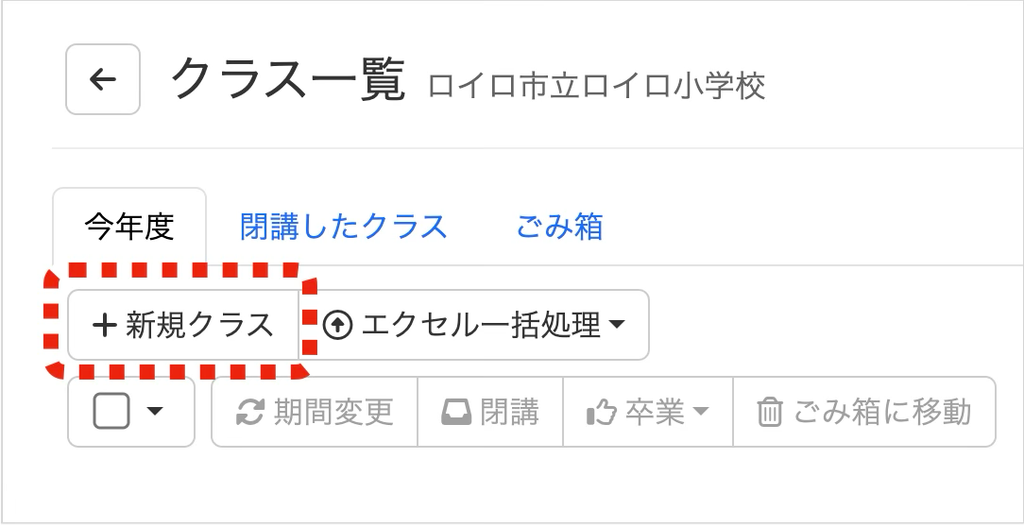
図:管理ページのクラス一覧(公式ヘルプ掲載例)
複数クラスの一括登録には、管理者権限が必要です。新しいクラスを作る前に、学校内ですでに同じクラスが登録されていないかも確認してください。
授業を作成する
授業は、先生または管理者が管理ページから作成できます。
- 管理ページで「授業」を選ぶ
- 「+新規授業」を選ぶ
- 授業名・開講期間・クラス・担当の先生を設定する
- 必要に応じて授業共有フォルダや参加者の設定を行う
- 内容を確認して「作成」を選ぶ
授業に紐づけるクラスが見つからない場合は、先にクラスが作成されているか確認しましょう。担当の先生と管理者だけが参加する授業では、設定を確認したうえで「参加者を限定」を使えます。
すでに作成した授業への参加方法は、ロイロノートのクラス参加コードの記事でも解説しています。
ロイロノートの管理画面にログインできないときは?
ログインできないときは、表示されたメッセージと学校のログイン方法を確認します。最初から設定を変更するのではなく、次の順に調べてみましょう。
ID・パスワードとログイン方法を確認する
ロイロノートのIDを使っている場合は、学校ID・ユーザーID・パスワードに入力間違いがないか確認します。大文字と小文字、不要な空白にも注意してください。
GoogleやMicrosoftでログインする場合は、学校から指定されたアカウントを選んでいるかを確認しましょう。認証に関するエラーが出る場合は、学校のアカウント管理者に登録状況や設定を確認してもらいます。
パスワードが分からない場合は、学校の担当者に相談してください。Google・Microsoftのアカウントでは、それぞれの管理者が確認や再設定を行う場合があります。
メニューが表示されない場合は権限を確認する
ログインはできるものの必要なメニューが表示されない場合は、アカウントの権限による制限が考えられます。管理ページの右上でアカウントの種類を確認し、必要な操作について学校管理者に相談しましょう。
操作のために管理者アカウントを借りるのではなく、担当者に作業を依頼するか、必要な権限を個別に付与してもらう方法が案内されています。
校内の管理者が分からない場合
先生のアカウントで管理ページに入れる場合は、画面右上の名前から「学校・管理者設定」を開きます。管理者は画面下部の「管理者一覧」で確認できます。
ログイン自体ができないときは、学校内のICT担当者や教育委員会など、アカウントを管理している担当者に確認してください。
まとめ
ロイロノートの管理画面は、ブラウザから開く管理ページです。先生、学校管理者、自治体管理者が利用でき、アカウントによって操作できる範囲が異なります。
先生はクラスや授業の作成ができますが、クラスの削除など一部の操作は管理者が担当します。ログインできない場合は、学校指定の方法・ID・パスワードを確認し、分からないときは校内の管理者に相談しましょう。
学校でロイロノートや学習用端末を運用する際は、アカウント管理に加え、端末の設定や問い合わせへの対応も必要です。田中電気では、学校のICT環境の導入・運用を支援しています。運用体制についてお悩みの際は、お気軽にご相談ください。
ロイロノートの主な機能については、ロイロノートとは?できること・機能・導入メリットの記事も参考にしてください。
GIGAスクール環境での実現に向けた端末選定をサポート

GIGAスクール構想が進む中、多くの学校が直面する課題が端末の選定です。
Chromebook、iPad、Windowsタブレット──それぞれに異なる特性があり、学校の学習指導方針、教職員のICT対応力、予算配分などの要件により、最適な端末は変わります。
児童生徒の学習活動を最大限に支援する「教育的効果」、運用・管理の現実性を担保する「導入後の実務性」、学校経営を考慮した「コスト効率性」──これら複数の視点から、総合的に検討することが重要です。
田中電気は、各学校の教育理念、授業スタイル、運用体制を丁寧にヒアリングした上で、最も適切な端末選定から段階的な導入、運用サポートまで、学校のICT環境構築をワンストップで支援いたします。
端末選定でお悩みでしたら、ぜひご相談ください。
▶︎お問い合わせ・資料請求
GIGAスクール環境における端末選定についてのご相談は、田中電気までお気軽にお問い合わせください。各種端末の比較資料もご用意しております。