



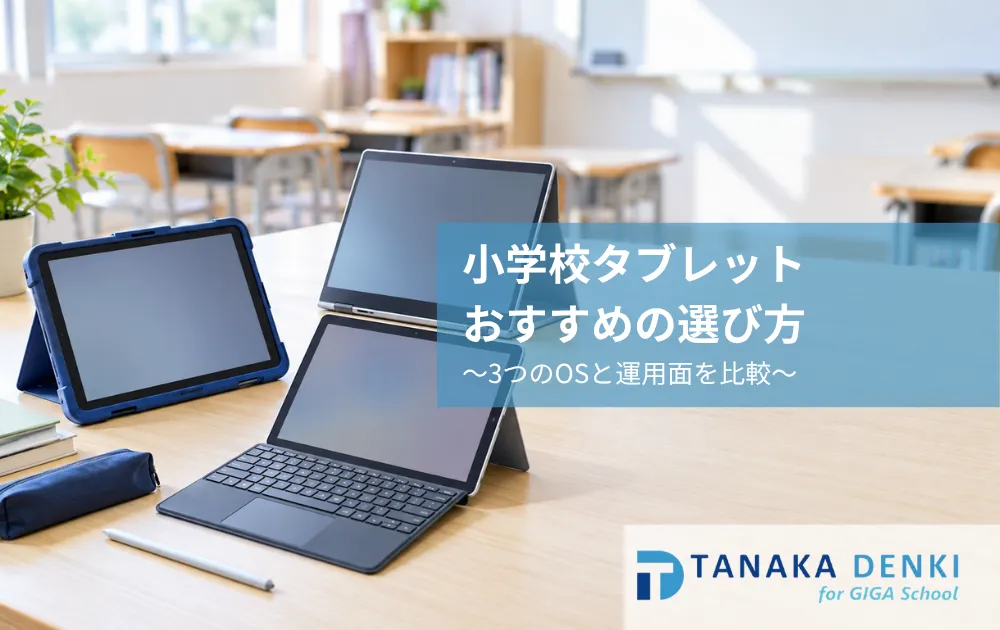
GIGAスクール構想の第2期(NEXT GIGA)に向けて、多くの小学校や教育委員会で児童用端末の更新・新規導入が検討されています。
小学校の場合、高校や中学校とは異なり、低学年の児童が毎日扱う前提で選ぶ必要があります。
設置者調達の担当者としては、端末のスペックだけでなく、6年間の長期運用を見据えた耐久性、充電管理、持ち帰り運用時のセキュリティ、故障時の代替体制まで含めて総合的に判断することが求められます。
本記事では、小学校の学習・生活・運用を前提に、iPadOS・Windows・ChromeOSの3つのOSを比較しながら、学校の要件に合ったタブレット選定のポイントを解説します。
一般的な端末紹介とは異なり、設置者調達の視点から実務的な判断軸を整理していますので、ぜひ参考にしてください。
小学校のタブレット選定で優先したい視点
小学校で端末を選ぶ際、まず重視すべきは「児童が毎日安全に使い続けられるか」という運用面です。
低学年の児童は操作に不慣れなだけでなく、紛失や落下のリスクも高くなります。
また、近年は学校と家庭の連携が深まる中、持ち帰り運用を前提とする場合も多く、充電のしやすさや通信環境の確保も重要な検討項目となります。
さらに、小学校では図工や音楽など、タッチ操作やカメラ撮影を活用する教科が多い一方で、国語や総合的な学習の時間ではキーボード入力の機会も増えています。
そのため、タッチペンやキーボードなど周辺機器の対応状況も、選定の際に見落とせないポイントです。
iPadOS・Windows・ChromeOSの比較表
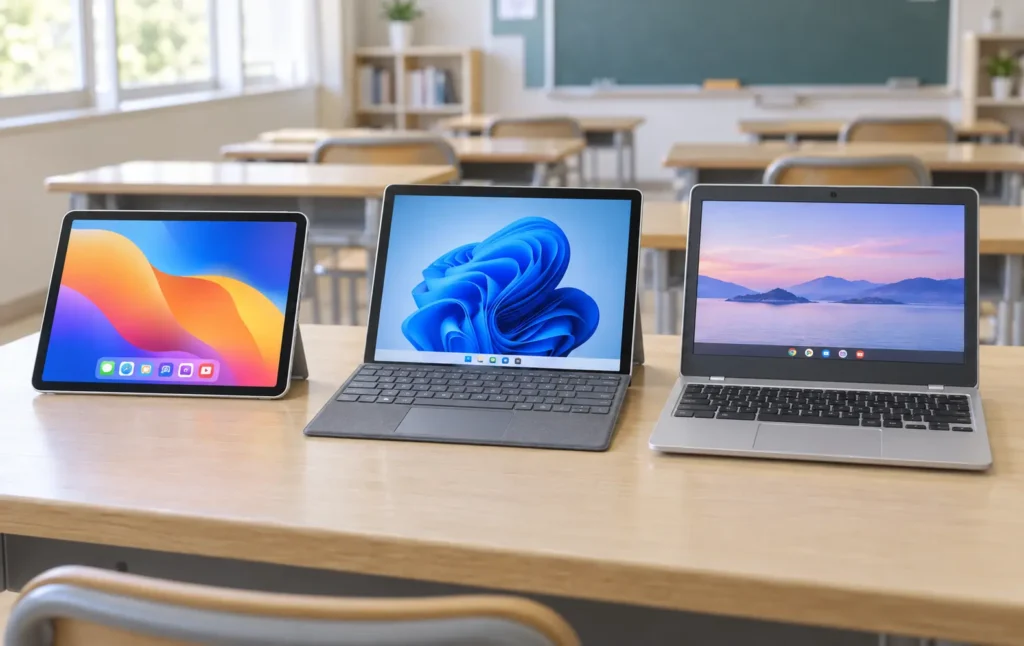
以下は、小学校の運用に特化した観点から3つのOSを比較した表です。
学校の状況に応じて、どの項目を優先するかが選定の鍵となります。
| 比較項目 | iPadOS | Windows | ChromeOS |
|---|---|---|---|
| 低学年の操作性 | タッチ操作が直感的で、初めての児童でも比較的慣れやすい | タッチ操作は可能だが、PCとしての操作感が強く慣れに時間がかかる場合がある | 直感的な操作が可能で、クラウドベースのため迷いにくい |
| キーボード入力 | 別売りのキーボードが必要で、タイピング指導の際に追加コストが発生する | キーボード標準搭載が多く、タイピング指導と親和性が高い | キーボード標準搭載が多く、タイピング指導と親和性が高い |
| カメラ・クリエイティブ活用 | カメラ性能が高く、図工や観察記録の撮影に適している | 標準的なカメラ性能で、基本的な撮影には問題ない | 標準的なカメラ性能で、基本的な撮影には問題ない |
| 学習アプリ環境 | App Storeに豊富な教育アプリがあり、教科横断的な活用がしやすい | 既存の教育用ソフトやOfficeとの互換性が高い | Google Workspace for Educationとの連携が強く、協働学習に適している |
| 運用管理の負担 | Apple School ManagerとMDMの組み合わせが必要で、管理に慣れが必要 | 管理の自由度が高い反面、更新やセキュリティ設定の手間がかかる場合がある | Google管理コンソールで一元管理でき、設定変更やアプリ配布が比較的簡単 |
| 持ち帰り運用 | 軽量で持ち運びに適しているが、保護ケースの選定が重要 | 機種によっては重量が増え、低学年には負担になる場合がある | 軽量モデルが多く、持ち帰り運用に適した機種が揃っている |
| 充電管理 | 充電口の形状や充電台の選定に注意が必要 | 充電口の規格は機種により異なる | 充電口が比較的共通化しており、充電カートの選定がしやすい |
| 故障時の代替運用 | 同機種の予備機がないと、別端末に移行する手順が必要 | 同機種・同環境の予備機が必要で、復旧に時間がかかる場合がある | Googleアカウントでログインすれば、別のChromebookですぐに学習を再開できる |
| フィルタリング | MDM経由で制限設定が可能 | 学校のネットワーク連携や専用ソフトによる制限が必要 | 管理コンソールからアクセス制限やアプリ制御が可能 |
| 耐久性・破損リスク | ガラス画面の破損リスクがあるため、保護ケース・フィルムが必須 | 機種によるが、ヒンジやキーボードの故障リスクも考慮が必要 | 教育現場向けの堅牢なモデルが多く、落下などに強い設計が豊富 |
この表から読み取れるのは、単一のOSがすべての学校に最適というわけではないということです。
例えば、低学年の児童にとっての直感性やクリエイティブな学習を重視するならiPadOSが候補に上がりますが、タイピング指導や将来の情報教育を見据えるなら、キーボード標準搭載のChromeOSやWindowsも有力な選択肢となります。
小学校のタブレット選定軸
上記の比較表を踏まえ、設置者調達の担当者が実際に選定する際には、以下の5つの軸で学校の要件を整理することをおすすめします。
扱いやすさと入力方式
小学校では、1・2年生の児童が端末を初めて触る機会が多くなります。
タッチ操作の直感性が高い端末は、児童の学習意欲を損なわず、教員の指導負担も軽減しやすい傾向にあります。
一方で、高学年になるとキーボード入力の比率が増えていくため、タッチ操作だけでなく、キーボードやタッチペンの拡張性も同時に確認しておく必要があります。
既存の教育環境との親和性
学校や自治体によって、既に導入されている教材ソフトや学習支援ツール、管理システムが異なります。
これらのツールが特定のOSに依存している場合、別のOSに変更すると互換性の問題が生じ、授業展開に支障をきたすことがあります。
選定の前に、現在使用中の教育アプリやクラウドサービスの動作環境を必ず確認してください。
運用管理の負担
ICT担当の教員が常に配置されている学校と、普通科の教員が兼務で管理している学校では、運用できる管理レベルが大きく異なります。
管理コンソールの操作に慣れが必要な環境は、担当者が異動した際に知識の引き継ぎが課題になることもあります。
学校の管理体制に合わせて、管理のしやすさを優先するかどうかは重要な判断材料です。
持ち帰り運用と家庭の通信環境
持ち帰り学習を前提とする場合、児童の自宅にWi-Fi環境が整っていないケースも想定する必要があります。
LTE対応モデルを検討する場合は、通信、通信費の維持管理も長期的な負担となります。
また、持ち帰り時に児童が端末を落としたり紛失したりするリスクも高まるため、保護ケースの選定や、紛失時の対応フローを事前に整備しておくことが大切です。
故障時の復旧速度と予備機体制
小学校では、1台の端末が故障すると、児童1人が授業に参加できなくなる影響は大きいです。
特にクラウドベースの環境であれば、代替機にアカウントでログインするだけで学習を再開できるため、授業の停滞を最小限に抑えられます。
予備機の確保台数と、故障時の交換手順の簡略さは、運用開始後の教員の負担軽減に直結します。
授業で困らないためのタブレット運用
端末を導入する際は、毎日の使い方に加え、困ったときに誰が対応するかまで決めておきましょう。
学校・教育委員会・保守事業者で、次の5点を整理します。
ログインできないときの対応を共有する
授業中のログイントラブルは、教室で確認する範囲と管理者へ依頼する範囲を分けておくと、担任が一人で抱え込まずに済みます。
- 教室では、IDの入力間違い・通信接続・エラー表示を確認する
- パスワードの再設定は、本人確認の手順と権限を定めた担当者が行う
- 担当者が不在の場合の連絡先を共有する
充電する時間と場所を決める
学校保管と毎日の持ち帰りでは、充電の運用が異なります。充電忘れを注意するだけでなく、残量が足りない日の対応も用意しておきます。
- 学校では、充電器へ接続するタイミングと担当を決める
- 持ち帰る場合は、充電器の扱いと家庭での充電方法を案内する
- 充電不足の際に貸し出す端末と返却方法を決める
持ち帰り前に校外での接続を試す
持ち帰り学習では、不適切なサイトを制限することと、必要な教材を使えることの両方を確認します。フィルタリングの適用条件は提供事業者に確認しましょう。
- 学校外の回線で、ログインから課題の提出まで試す
- 必要な教材が制限された場合の相談窓口を決める
- 家庭に通信環境がない場合の学習方法を用意する
保護者には利用ルールとともに、接続できないときの問い合わせ先・受付時間も伝えます。
キーボード入力を授業計画に組み込む
GIGA第2期向けの最低スペック基準では、キーボードの整備が必須とされています。購入後の保管や接続だけでなく、授業で使う機会まで計画しましょう。
- 学年や習熟度に応じて、文字入力の指導内容を整理する
- 接続方法や日本語入力への切り替えを授業前に確認する
- 着脱式の場合は、配布・回収・保管の方法を決める
予備機で学習を再開する手順を整える
予備機は、台数を確保するだけでは不十分です。実際に交換を試し、児童が教材を使えるところまで確認しておきます。
- 充電・初期設定・OS更新を済ませ、貸出担当を決める
- 本人のアカウントで教材や保存済みの課題を開けるか試す
- 故障端末の修理依頼から返却までの役割分担を決める
端末内だけに保存した写真や未同期のファイルは、交換先へ引き継げない場合があります。
普段の保存先と同期の確認方法も共有しましょう。
よくあるご質問
Q1. 低学年向けには、やはりiPadが最適ですか?
iPadはタッチ操作の直感性に優れ、低学年の児童にも比較的慣れやすいという特徴があります。しかし、学校の既存アプリ環境や、将来のキーボード入力指導の計画によっては、ChromebookやWindowsの方が適している場合もあります。児童の年齢だけでなく、学校全体のカリキュラムと運用体制を総合的に見て判断してください。
Q2. キーボードは必須ですか?
GIGA第2期の最低スペック基準に沿って整備・更新する端末では、キーボードの整備が必須です。小学校段階から文字入力などの基本操作を計画的に指導することが示されており、高学年だけを対象としたものではありません。端末と組み合わせた使いやすさも確認しましょう。
Q3. 持ち帰り運用で特に気をつけることは何ですか?
持ち帰り運用では、端末の紛失・破損リスクに加え、家庭での通信環境とセキュリティが課題になります。保護者への注意喚起、保護ケースの着用徹底、端末側のフィルタリング設定、そして紛失時の連絡フローを事前に整備することが大切です。
Q4. 故障したとき、どのくらいで代替機と交換できますか?
交換までの時間は、予備機の配置、設定状況、校内の貸出手順や保守契約によって異なります。充電・初期設定済みの予備機を用意し、本人のアカウントで教材を使える状態にしておくと、学習を再開しやすくなります。端末内だけに保存されたデータは引き継げない場合があるため、保存先と同期の確認も必要です。
Q5. フィルタリングやアカウント管理は、学校が自分で行う必要がありますか?
学校側で管理できる体制があれば可能ですが、日々の業務が繁忙化する中で専任の担当者を置くのは難しい場合もあります。外部の支援を受けて、フィルタリング設定やアカウント管理を含めた運用サポートを委託することで、教員の負担を軽減できるケースも多いです。
まとめ
小学校向けのタブレット選定は、端末の性能だけでなく、低学年の扱いやすさ、6年間の耐久性、持ち帰り運用、充電管理、故障時の代替体制など、運用面での要件を整理することが重要です。
iPadOS・Windows・ChromeOSのそれぞれに長所があり、学校のカリキュラムや既存環境、管理体制に応じて最適な選択は異なります。
単一の製品名を「おすすめ」として決めつけるのではなく、学校の実情に合った端末を選定することが、児童の学びを支えるICT環境の第一歩となります。
GIGAスクール環境での実現に向けた端末選定をサポート
GIGAスクール構想が進む中、多くの学校が直面する課題が端末の選定です。
Chromebook、iPad、Windowsタブレット──それぞれに異なる特性があり、学校の学習指導方針、教職員のICT対応力、予算配分などの要件により、最適な端末は変わります。
児童生徒の学習活動を最大限に支援する「教育的効果」、運用・管理の現実性を担保する「導入後の実務性」、学校経営を考慮した「コスト効率性」──これら複数の視点から、総合的に検討することが重要です。
田中電気は、各学校の教育理念、授業スタイル、運用体制を丁寧にヒアリングした上で、最も適切な端末選定から段階的な導入、運用サポートまで、学校のICT環境構築をワンストップで支援いたします。
端末選定でお悩みでしたら、ぜひご相談ください。
▶︎お問い合わせ・資料請求
GIGAスクール環境における端末選定についてのご相談は、田中電気までお気軽にお問い合わせください。各種端末の比較資料もご用意しております。