



GIGAスクール構想で配布されたiPad。不適切な利用を防ぎたい一方で、制限をかけすぎると学習の幅を狭めてしまいます。
結論として、「監視」ではなく「見守り」の視点が、教育的にも運用的にも最適解です。
本記事では、学年別の制限レベルの考え方から、監視モードやMDMの具体的な機能、さらにはログを授業に活かすポジティブな活用事例まで、ICT管理者が知っておくべき情報を網羅的にお伝えします。
学校・教育現場はiPadをどこまで監視すべきか?
学校に配布されたiPadの管理は、ICT担当者にとって悩ましいテーマです。
自由に使わせれば不適切利用が発生するリスクがあり、厳しく制限すれば学びの機会を奪いかねません。
この「どこまで管理すべきか」という問いに、唯一の正解はありません。
しかし、押さえておくべき考え方は明確に存在します。
全ての機能を制限することが正解ではない理由
管理の手間を最小限にするなら、あらゆる機能を制限してしまうのが最も簡単です。
App Storeを無効化し、Safariの利用を禁止し、カメラも使えなくすれば、トラブルはほぼ起きないでしょう。
しかし、それでは端末が「ただの電子教科書」になってしまいます。
調べ学習や創作活動、プレゼンテーション作成など、iPadの多様な機能を使いこなす力こそが、GIGAスクール構想が目指す学びの姿です。
過度な制限は、生徒が自分で考えてICTを活用する機会を奪います。
管理のしやすさと教育効果のバランスを見極めることが、管理者に求められる最も重要な判断です。
「監視」ではなく「見守る」ことで生徒の自律性を育む
制限で縛るのではなく、ルール違反があった際に「通知」を受け取り、対面での「指導」につなげる。
このアプローチが、教育的に最も効果的です。
生徒自身がルールを理解し、自ら正しい使い方を選べるようになることが、ICT教育の本質的なゴールだからです。
【学年別】iPad機能制限と監視レベルの段階的ロードマップ
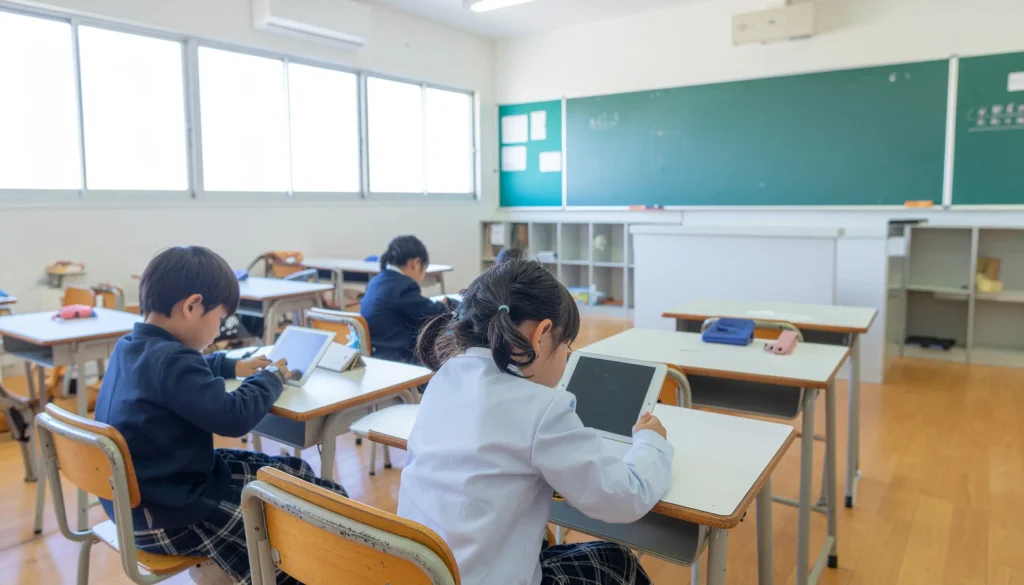
制限レベルは、児童生徒の発達段階に応じて変化させるのが理想です。
以下の表で、学年ごとの目安を確認しましょう。
| 学年 | 制限レベル | 主な制限内容 | 監視方法 |
| 小学校低学年(1〜2年) | 厳格(安全第一) | Webフィルタリング強、アプリ制限、カメラ制限 | 教員による目視確認 |
| 小学校中学年(3〜4年) | やや厳格 | Webフィルタリング強、一部アプリ許可 | MDMログ+教員確認 |
| 小学校高学年(5〜6年) | 標準 | Webフィルタリング中、YouTube条件付き許可 | 違反通知ベースの指導 |
| 中学生 | 緩和 | Webフィルタリング軽、自主的なルール運用 | 違反通知+面談指導 |
このように、学年が上がるにつれて徐々に制限を緩和していく「段階的緩和」の考え方が重要です。
小学校低学年:Webフィルタリングで不適切コンテンツを完全ブロック
小学校1〜2年生は、インターネット上の危険を自分で判断する力がまだ十分ではありません。
この段階では、安全を最優先とした運用が求められます。
カテゴリー指定のWebフィルタリングを活用し、成人向けコンテンツや暴力的なサイトへのアクセスを完全にブロックしましょう。
アクセスできるサイトを「ホワイトリスト」で限定する方法も有効です。
アプリについても、授業で使用するものだけをインストールし、App Storeへのアクセスは制限します。
この年齢では、端末の自由な利用よりも安全な環境の確保を優先すべきです。
小学校高学年〜中学生:制限を緩和し、違反通知を元にした「指導」へ移行
高学年以上になると、調べ学習やグループワークで幅広いWebサイトを利用する機会が増えます。
この段階では、制限を段階的に緩和していくことが大切です。
たとえば、YouTubeの閲覧を条件付きで許可するなど、学習に必要な範囲で自由度を高めます。
完全にブロックするのではなく、不適切な利用があった場合にMDMの自動通知機能で管理者に知らせる仕組みに移行しましょう。
通知を受けた管理者や担任が生徒と面談し、なぜその行動が問題なのかを説明する。
このプロセスこそが、情報モラルを「自分ごと」として考えさせる教育的な指導です。
学校iPadを管理・監視する2つの必須システム
学校のiPad管理には、大きく分けて2つのシステムが関わります。
それぞれの役割を正しく理解しておきましょう。
- 監視モード(Supervised):Appleが提供するデバイスの土台設定
- MDM(モバイルデバイス管理):その土台の上で運用管理を行うシステム
Apple標準「監視モード(Supervised)」でできること
監視モードとは、iPadを学校や組織が管理する端末として設定する仕組みです。
Apple Configuratorまたは Apple School Manager(ASM)を使って有効化します。
監視モードを有効にすると、通常ではできない強力な制限が可能になります。
AirDropの無効化、App Storeの非表示、特定アプリの使用禁止、壁紙の固定などが代表的な機能です。
なお、位置情報の取得については注意が必要です。
日常的にGPSで生徒を追跡する機能はありません。
位置情報が確認できるのは、端末を「管理対象紛失モード」に設定した場合のみです。
紛失時の対応手段であり、常時監視の仕組みではないことを、保護者にも正しく伝えましょう。
端末を一括管理する「MDM(モバイルデバイス管理)」の機能
MDMは、監視モードが設定された端末をネットワーク経由で一括管理するためのシステムです。
mobiconnectやJamf School などが教育現場でよく利用されています。
MDMを活用すれば、学年やクラスごとに異なるポリシーを設定できます。
低学年には厳しいフィルタリングを、高学年にはやや緩い設定を、グループ単位で簡単に切り替え可能です。
授業中に特定のアプリだけを使わせる「シングルAppモード」や、遠隔でのアプリ一括配信・キッティングも、MDMならではの機能です。
ICT担当者が1台1台操作する必要がなくなるため、運用負担の軽減効果は絶大です。
監視モードとMDMは混同されがちですが、役割は明確に異なります。以下の比較表で違いを確認しましょう。
| 項目 | 監視モード(Supervised) | MDM(モバイルデバイス管理) |
| 提供元 | Apple(標準機能) | サードパーティ各社 |
| 役割 | デバイスの管理基盤を設定する | 基盤の上で運用・制御を行う |
| 設定方法 | Apple Configurator / ASM | Web管理コンソール |
| 主な機能 | AirDrop無効化、App Store制限、壁紙固定 | 遠隔アプリ配信、グループ別ポリシー、ログ取得 |
| 位置情報 | 紛失モード時のみ取得可能 | 製品による(常時追跡は不可) |
監視ログを逆手に取る!学習意欲を高める教育的活用事例
「監視」と聞くと、ネガティブな印象を抱く方も多いでしょう。
しかし、ログデータの活用方法次第では、生徒の学びを後押しする強力なツールにもなり得ます。
検索ログから生徒の関心を把握し、実際の授業に活かす
ある学校では、MDMのログ機能を使い、生徒がどのようなキーワードで検索しているかを定期的に分析しています。
その結果、「宇宙」「恐竜」「プログラミング」など、授業外で生徒が強い関心を持っているテーマが浮かび上がりました。
この情報を基に、総合的な学習の時間のテーマ設定に反映したところ、生徒の授業への参加意欲が明らかに向上したそうです。
教師側も「生徒が何に興味を持っているか」を客観的なデータで把握できるため、教材研究の質も高まります。
監視ログは「取り締まり」のためだけのものではありません。
生徒理解を深め、より良い授業づくりに活かすという発想の転換が、ICT教育の可能性を広げてくれます。
システム制限と教育的指導の最適なバランスを
学校iPadの管理は、ツールによる機能制限(ハード面)と、教師による見守りと指導(ソフト面)の両輪で成り立ちます。
監視モードやMDMで適切な制限環境を整えつつ、学年の成長に合わせて段階的に自由度を高めていく。
その過程で生まれるルール違反には、通知と対話による教育的指導で対応する。
この両方が揃ってはじめて、安全で実りあるタブレット学習環境が実現します。
GIGAスクール構想の推進により、すべての児童生徒が学習用の端末を活用する環境が整備されました。
しかし、配備されたICT機器を効果的に活用するには、各学校に合わせた支援が必要です。
児童生徒の習熟度に応じた学習を実現する「きめ細かい学習指導」や、クラス全体の学びを深める「協調的な学習支援」など、多様な学習ニーズに対応できるプラットフォームが求められています。
田中電気は、これらの課題解決に必要な機能を一つに集約し、教育現場の実践的な運用をサポートすることで、児童生徒が自らの力で「主体的で創造的な学び」を実現できる環境づくりを支援します。
▶︎お問い合わせ・資料請求
田中電気の学習支援ソリューション、詳細については上記リンクからお気軽にお問い合わせください。