



ロイロノートで間違ったカードを提出したときは、同じ提出箱に正しいカードを再提出すると、一覧の表示を正しい内容に差し替えられます。
ただし、過去の提出履歴を個別に消すことはできません。「出し直すこと」と「提出した事実をなくすこと」は分けて考えましょう。
写真や個人情報など、ほかの人に見せたくない内容を送ってしまった場合は、操作方法を探し続けるより先に先生へ伝えてください。
回答の共有設定も含めて、学校側で確認する必要があります。
ロイロノート・スクールの公式案内をもとに、間違えて提出したときの対応を説明します。
- 提出取り消しと再提出の違い、出し直す手順
- 再提出前の履歴を確認できる人と、回答共有の関係
- 提出先を間違えたときや困ったときの相談方法
ロイロノートの提出取り消しと再提出の違い
提出を間違えたら、まず、正しい内容を出し直したいのか、提出済みの内容を消したいのかを考えましょう。
目的によって、必要な対応が異なります。
再提出しても過去の履歴は残る
公式サポートでは、間違ったカードを出した場合、同じ提出箱に正しいカードや白紙のカードを再提出する方法が案内されています。
一覧に表示される内容は更新されますが、前に提出したカードは履歴に残ります。
そのため、「再提出したから最初のカードは誰にも見られない」とは判断できません。
提出履歴は個別に削除できないため、消したい事情があるときは先生に相談しましょう。
詳しい仕様は、公式の再提出に関する案内で確認できます。
状況に合った対処を選ぶ
| 状況 | 先に行うこと |
|---|---|
| 答えや添付するカードを間違えた | 正しいカードを同じ提出箱へ再提出する |
| 別の課題の提出箱に出した | 正しい提出先を確認し、間違った箱に出した内容をどうするか先生に相談する |
| 写真や個人情報を誤って含めた | 先生へすぐ伝え、共有設定を含めて対応を相談する |
| 締切後に間違いに気づいた | 再提出し、期限後の扱いを先生に確認する |
提出箱を間違えた場合は、正しい箱に出し直すだけでなく、間違った箱に出した内容にも対応が必要です。まず「どの箱に何を出したか」を確かめてください。
間違えたカードを再提出する手順
内容を直すだけでよい場合は、正しいカードを用意して、最初と同じ提出箱へ出し直します。
ノート上の内容を直すだけで終わらず、再提出後の表示まで確かめることが大切です。
正しいカードと提出先を確かめる
まずノート上で、提出し直すカードを開きます。答えの修正漏れや写真の取り違えがないか確認してください。
ロイロノートでは、つながっているカードはすべてまとめて提出されます。
先頭の1枚だけを見て判断せず、後ろにつながるカードも確認しましょう。
練習用のメモや別の課題が含まれていると、同じ間違いを繰り返してしまいます。
同じ提出箱へ出し直し表示を確認する
基本の提出操作は次のとおりです。
- 正しいカードを「提出」アイコンに入れる
- 前回と同じ提出箱を選ぶ
- 提出箱を開き、自分の回答が修正後の内容になっているか確認する
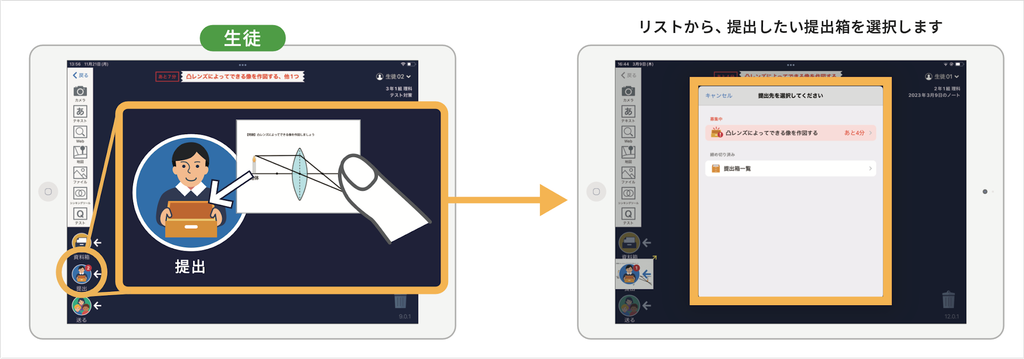
図1 左下の「提出」にカードを入れると、提出先の一覧が開きます。再提出では前と同じ箱を選びます。
出典:ロイロノート・スクール サポート「提出箱で回答を集める」(公式の操作例)
似た名前の課題が並んでいる場合は、教科名だけでなく、日付や課題名も見比べてください。
送ったつもりでも表示が変わらないときは、次々と別の箱に出す前に、選んだ提出先を確認します。
基本操作の画面は、公式の提出箱の使い方が参考になります。
白紙での再提出は課題の完了にはならない
公式案内には、白紙のカードで提出箱の表示を更新する方法も載っています。
ただし、白紙を出しても、以前の履歴は消えません。
また、白紙を提出すると、最新の提出物には課題の回答が表示されなくなります。
通常の修正なら正しいカードを提出し、白紙でいったん表示を変える必要があるときは、理由とその後の対応を先生に伝えておきましょう。
「白紙を出せば取り消しが完了する」と考えないことが大切です。
再提出した後の履歴は誰に見えるのか
再提出後の見え方は、過去の提出履歴と、ほかの生徒への回答共有を分けて確認します。
この2つを混同すると、「出し直したのに先生は前の内容を見られるのか」「クラス全員に履歴が見えるのか」と不安になりがちです。
先生と提出本人には履歴が残る
同じ提出箱に複数回提出すると、先生と提出した本人は履歴から以前の内容を確認できます。公式では、提出物の上部メニューから履歴を選ぶ方法が案内されています。
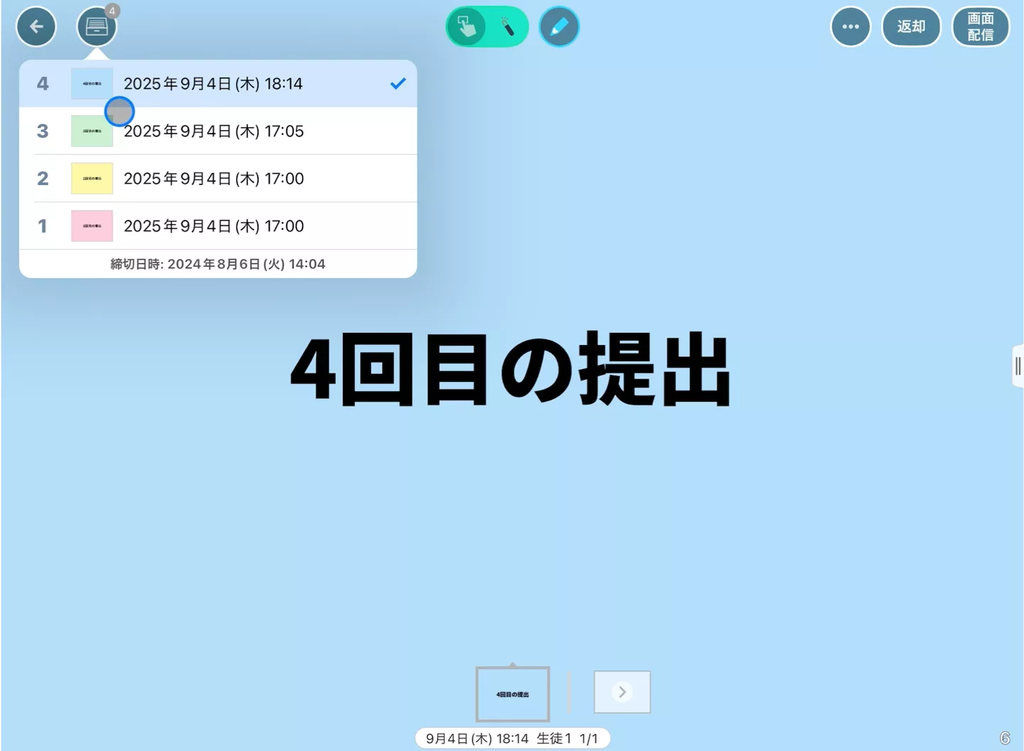
図2 左上の履歴一覧を開いた画面。提出日時を選ぶと、前に出したカードを確認できます。
出典:ロイロノート・スクール サポート「提出物の履歴を確認する」(公式の操作例)
答えを修正したときは、どこを直したか説明できるようにしておくとよいでしょう。
先生に最初の内容を見られたくなくて何度も出し直しても、過去の履歴は消えません。
詳しくは公式の提出履歴の案内を確認してください。
他の生徒に見える内容は回答共有の設定による
提出箱は、最初は自分の回答だけが見える設定です。
先生が「回答を共有」を有効にすると、ほかの生徒の回答も表示されます。
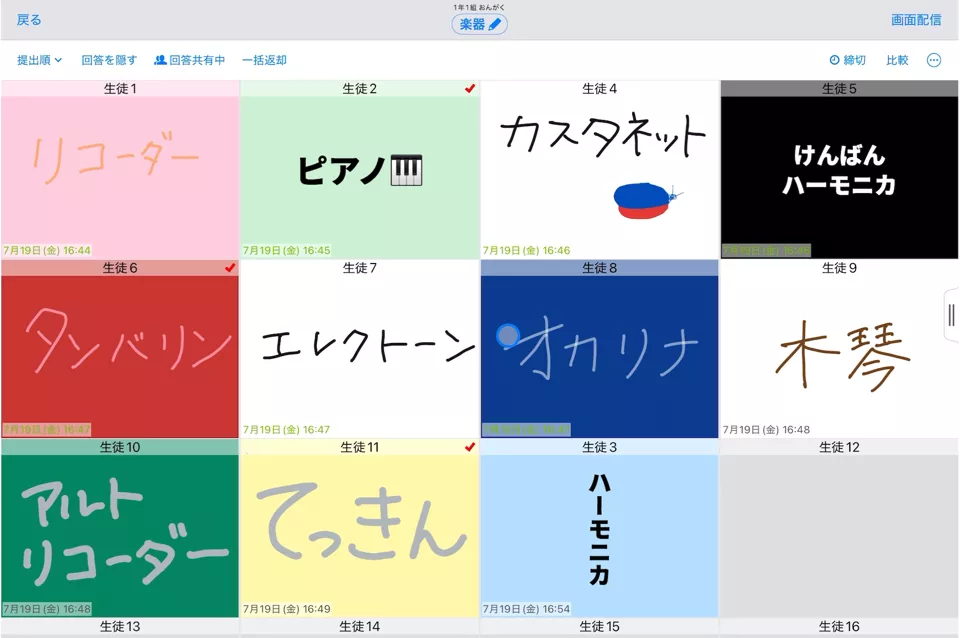
図3 先生側の回答一覧。「回答共有中」の表示で、共有がオンになっていることを確認できます。
出典:ロイロノート・スクール サポート「提出箱の回答を共有する」(公式の操作例)
ただし、回答共有中でも、生徒はほかの人の過去の提出履歴を見ることはできません。
誤提出した内容をほかの生徒がすでに見た可能性がある場合は、再提出だけで解決したと判断せず、先生へ状況を伝えましょう。
一覧の表示を更新することと、すでに見られた内容をなかったことにすることは別です。
学校側で、共有を続けてよいかも含めて回答共有の設定を確認します。
再提出できないときや提出先を間違えたときの対処法
うまく出し直せない場合は、締切、提出先、画面の状態を順に確かめてください。
何度も送信するより、どこで止まっているかを確認して先生に伝えるほうが、状況を整理しやすくなります。
締切後の提出と学校のルールを分ける
ロイロノートでは、提出箱の締切を過ぎても提出できます。
公式では、回答の下の時刻表示で、期限内と期限後の提出を区別できると案内されています。
締切を過ぎたことだけを理由に、再提出できないと決めつける必要はありません。詳しくは公式の締切日時の案内を確認してください。
ただし、ロイロノートで提出できることと、先生が期限後の課題をどう扱うかは別です。
締切前に一度提出していた場合も、後から修正したことを伝え、評価や受付のルールを確認しましょう。
提出箱が見つからないときは授業とアカウントを確認
目的の提出箱が見当たらないときは、今開いている授業名と、ログイン中のアカウントを確認してください。
似た名前の授業や、別の日付の課題と取り違えていないかも見直します。
正しい提出箱が不明なまま、別の箱へ代わりに出すのは避けましょう。
先生に提出先を確認してから操作すれば、提出物が複数の箱に分かれるのを防げます。
先生へ伝える内容を整理する
相談するときは、次の点を簡潔に伝えると、先生が状況を確認しやすくなります。
- 授業名と、間違えて出した提出箱の名前
- 間違いに気づいた時刻と、出し直したかどうか
- 修正したい内容、または表示されているエラー
- 写真や個人情報など、共有を止めたい内容が含まれるか
画面の画像を送る場合は、学校が指定する連絡手段を使い、関係のない生徒の情報が映っていないか確認してください。
誤提出した個人情報を、相談のためにクラス全体へ送り直す必要はありません。
先生が確認したい誤提出への対応と予防策
生徒から誤提出の相談を受けたら、内容の修正だけでよいか、ほかの生徒への共有にも対応が必要かを確認します。
生徒が再提出で直せることと、先生の判断が必要なことを分けて案内することが大切です。
回答共有と提出履歴を確認する
提出物に個人情報や意図しない写真が含まれる場合は、まずその内容と回答共有の状態を確認してください。必要に応じて共有を解除し、校内の情報管理ルールに沿って対応します。
答えの修正であれば、正しいカードの再提出を案内し、必要に応じて履歴で前後の内容を確認します。
再提出したという理由だけで評価を決めず、課題ごとのルールと修正の経緯を確かめると、生徒にも対応を説明しやすくなるでしょう。
提出箱全体の削除は影響を確認して判断する
公式では、履歴も含めて削除する必要がある場合、該当する提出箱自体を削除する方法が案内されています。
ただし、同じ箱にあるほかの生徒の回答も見えなくなるため、1人の誤提出を直す目的で気軽に削除できるものではありません。
先生や校内の担当者は、削除が必要かどうか、ほかの提出物や授業での利用にどのような影響があるかを確認して判断してください。
答えを直すだけなら、まず再提出で対応できるか検討するのが適切です。提出箱を削除しても、ほかの人がすでに内容を見た事実は変わりません。
課題名と再提出ルールをそろえる
誤提出を減らすには、日付や課題を見分けられる名前を提出箱につけ、修正時は同じ箱へ出し直すよう事前に案内します。
たとえば、最初の課題で「提出先を確認する」「つながったカードを見直す」「提出後に自分の回答を開く」を一緒に練習すると、確認する順番が伝わります。
困ったときの連絡先も決めておけば、生徒が白紙の提出や間違った箱への再提出を繰り返すのを防ぎやすくなるでしょう。
カードや回答共有など、授業で使う機能の全体像は、ロイロノートの基本機能で確認できます。
まとめ
ロイロノートで提出を間違えたら、正しいカードを同じ提出箱へ出し直し、表示を確認しましょう。
過去の履歴は先生と提出本人が見られるため、再提出を完全な取り消しと考えないことが大切です。
提出先の取り違えや個人情報を含む誤提出は、担任・授業の先生へ相談してください。
提出箱全体の削除は、ほかの生徒への影響も確認したうえで学校側が判断します。
学校全体でICT機器やアカウントの運用、問い合わせ対応の体制を見直したい場合は、田中電気へご相談ください。学校向けICT導入・運用のお問い合わせはこちら。
GIGAスクール環境での実現に向けた端末選定をサポート

GIGAスクール構想が進む中、多くの学校が直面する課題が端末の選定です。
Chromebook、iPad、Windowsタブレット──それぞれに異なる特性があり、学校の学習指導方針、教職員のICT対応力、予算配分などの要件により、最適な端末は変わります。
児童生徒の学習活動を最大限に支援する「教育的効果」、運用・管理の現実性を担保する「導入後の実務性」、学校経営を考慮した「コスト効率性」──これら複数の視点から、総合的に検討することが重要です。
田中電気は、各学校の教育理念、授業スタイル、運用体制を丁寧にヒアリングした上で、最も適切な端末選定から段階的な導入、運用サポートまで、学校のICT環境構築をワンストップで支援いたします。
端末選定でお悩みでしたら、ぜひご相談ください。
▶︎お問い合わせ・資料請求
GIGAスクール環境における端末選定についてのご相談は、田中電気までお気軽にお問い合わせください。各種端末の比較資料もご用意しております。