



Chrome Education Upgradeは、学校がChromebookなどのChromeOS端末を一元管理するための端末管理ライセンスです。
Google公式では「ChromeOS Education Upgrade」とも表記されています。
導入を検討する際、「Google Workspace for Educationがあれば十分ではないか」「端末を買い替えてもライセンスは引き継げるのか」と迷うことも少なくありません。
端末・アカウント・管理ライセンスそれぞれの役割を切り分けておくと、必要な準備や費用を見通しやすくなります。
この記事では、主な管理機能からライセンスの考え方、導入後の運用までを学校の担当者向けに解説します。
- Chrome Education Upgradeでできることと他製品との違い
- 端末ごとのライセンス、有効期間、移行時の注意点
- 学校で導入・運用するための確認手順
Chrome Education Upgradeは学校向けの端末管理ライセンス
Chrome Education Upgradeは、学校の管理方針を端末に反映するための仕組みです。端末を学校の管理環境へ登録すると、Google管理コンソールから設定や利用ルールを一括で適用できます。
管理コンソールから端末設定をそろえる
授業で使うアプリの配布や校内Wi-Fiの設定、ログインできる利用者の制限などをまとめて扱えるため、1台ずつ手作業で設定する手間を減らし、学校のルールに沿った運用がしやすくなります。
詳しくは、ChromeOSデバイス管理の公式案内 をご覧ください。
なお、ライセンスを購入しただけで設定が完了するわけではありません。
管理者が対象端末を登録し、どのユーザーや端末にどの設定を配布するかをあらかじめ決めておく準備が伴います。
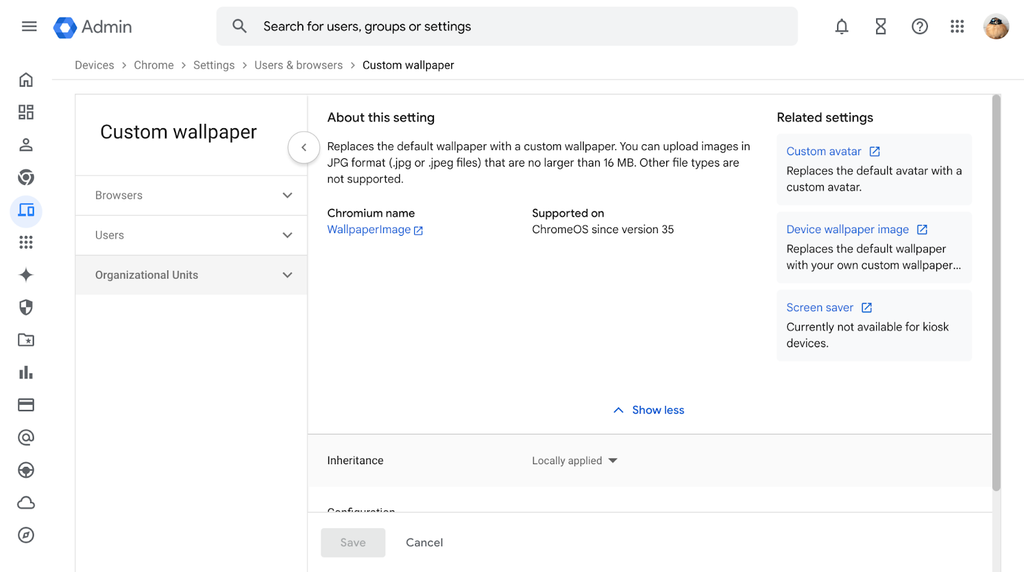
図1 ChromeOSの設定を管理コンソールから変更する画面例。画像は壁紙の設定画面です(Google公式掲載の英語画面)。
Google Workspace for Educationとの違い
Chromebook、Google Workspace for Education、Chrome Education Upgradeは、組み合わせて使う場面が多いものの、それぞれの役割は異なります。
| 名称 | 主な役割 | 学校での例 |
|---|---|---|
| Chromebook | ChromeOSを搭載した端末 | 調べ学習や課題作成に使うパソコン |
| Google Workspace for Education | 教育機関向けの学習・共同作業サービスやアカウント管理 | Classroomやドライブを学校アカウントで利用 |
| Chrome Education Upgrade | ChromeOS端末の管理ライセンス | 端末の登録、設定配布、利用制限など |
学校アカウントを作ることと、端末を管理対象として登録することは別の作業です。Google Workspace for Educationを導入していても、すべてのChromebookに端末管理ライセンスが自動で付くわけではありません。
また、Chrome Education Upgradeは、パソコン自体の処理性能を上げるためのアップグレードでもありません。教育機関向けサービスの全体像は、Google公式のWorkspace for Education案内 もあわせて参照すると違いを把握しやすくなります。
学校でできる主な管理と活用例
導入にあたっては、現場で減らしたい設定作業と、校内で統一したい利用ルールを先に書き出しておくと、必要な管理機能を選びやすくなります。
アプリやWi-Fiと利用ルールを配布する
管理者は、授業で使うアプリや拡張機能の自動インストール、ネットワーク設定、ログイン制限などを管理コンソール上で制御できます。その際、「組織部門」という機能を使うと、学校や学年、用途ごとに端末などを分けて整理できます。
児童生徒用と教職員用の端末では必要な設定が異なるため、全校へ一律に配布する前に、どのユーザーや端末にどの設定を適用するかを区別しておきます。
校内Wi-Fiの事前設定も行えますが、初回の管理登録時に使う通信環境は別途用意しておかなければなりません。また、アクセスを制限するサイトなども学校側で設定するものであり、ライセンスの購入だけで不適切な情報へのアクセスをすべて自動で防げるわけではありません。Wi-Fiなどの設定方法は、管理対象端末のネットワーク設定 にまとめられています。
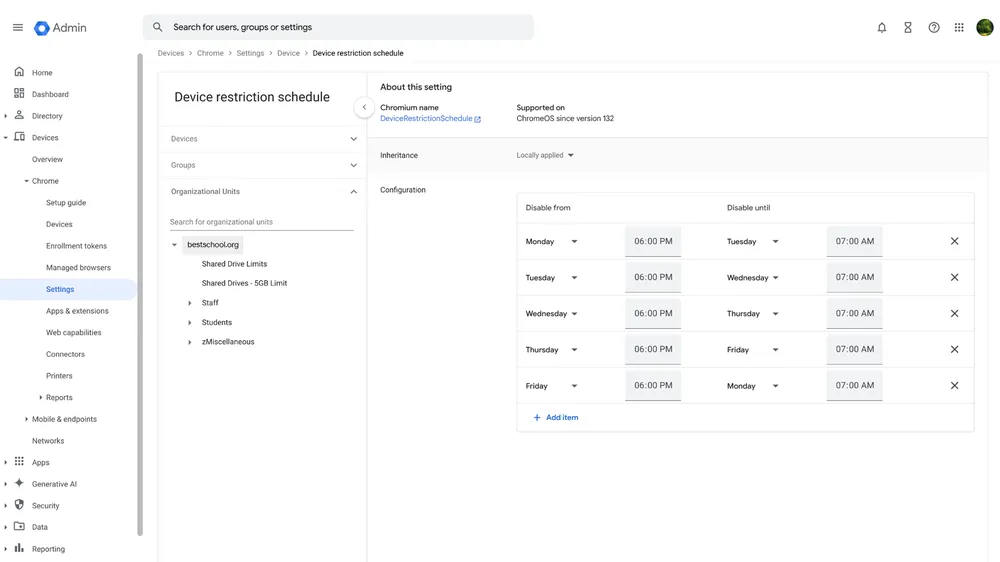
図2 管理コンソールで端末を利用できない時間帯を設定する例。左側で適用先の組織部門を選びます(Google公式掲載の英語画面)。
紛失時の利用停止と端末状況の確認
管理コンソールからは、管理対象端末の情報を確認したり、紛失時に遠隔で無効化したりといった対応も可能です。日頃から管理番号と実物の端末をひも付けておくと、トラブル時にも対象機をすぐに特定できます。
ただし、遠隔操作が反映されるかどうかは端末の接続状態などに左右されます。常に現在地を追跡できるわけではなく、オフラインの端末も即座に操作できるとは限らないため、紛失時は管理者への連絡ルートや、アカウント・共有データへの影響を調べる手順も含めて備えておくのが現実的です。
共用端末や試験用端末の運用を分ける
1人1台の個人配布だけでなく、図書室の共用端末や特定用途の端末にも活用できます。管理対象ゲストセッションや、用途を限定するキオスクなど、利用場面に応じた運用方法を選択できます。
なお、試験用として使う場合は、その試験システムが指定する条件を満たしているかを事前に確かめ、本番前に実機で動作を検証しておきます。端末管理ができることと、すべての試験・授業システムに対応していることは別だからです。
ライセンスの費用と有効期間の考え方
費用を見積もる際は、教員や児童生徒の人数から単純計算するのではなく、実際に管理する端末の台数と、端末にライセンスが付属しているかどうかを先に確かめます。
1台ごとのライセンスとバンドルの有無を確認
単体のChromeOS端末を管理するには、端末1台ごとにライセンスを用意します。
一方、最初からChrome Education Upgradeなどが付属する「バンドル型」の端末であれば、同じ管理用のライセンスを別途購入せずに済みます。
単体のChrome Education Upgradeは、Googleの認定パートナーから永久ライセンスを購入する方法が案内されています。
見積もりを取る際は、ライセンス単価と台数だけでなく、消費税や初期設定作業、導入後の運用支援がどこまで含まれるかもあわせて見ておくと安心です。
また、Chrome Education Upgrade自体には無料試用期間がありません。
ChromeOS Enterprise Upgradeの無料試用と混同しないよう注意してください。購入の詳細は、Google公式の購入案内 に記載されています。
買い切りでも別の端末へ自由には移せない
永久ライセンスといっても、端末を何度買い替えても使い続けられる権利ではありません。
Googleの案内では、対象端末のサポートが終了するまで有効とされており、購入形態によって移行条件も決まっています。
| 購入形態 | 有効期間の考え方 | 別端末への移行 |
|---|---|---|
| 単体の永久ライセンス | 割り当てた端末のサポート終了まで | 故障交換で同じモデル、またはメーカー提供の同等代替品へ移行できる場合がある |
| 端末に付属するバンドル型 | その端末のサポート終了まで | 別の端末への移行は不可 |
単体型であっても、同じ組織内の別モデルや、別の組織アカウントへ移すことはできません。
移行時にはGoogleによる確認が入るため、故障が発生した際は購入先に条件を問い合わせます。
通常の機種更新を故障交換と同じ扱いにすることはできない点も押さえておきたいポイントです。
詳しい条件は、ChromeOSデバイス管理の注文オプション をご覧ください。
中古端末や既存端末へ後からライセンスを追加する場合も、購入価格だけでなく、機種ごとの自動更新ポリシーと残りのサポート期間を調べておきます。
長期利用を見込む学校ほど、端末の寿命とライセンスをセットで検討すると無駄がありません。
導入は台数確認から小規模な動作確認へ進める
導入にあたっては、ライセンスの棚卸し、管理環境の準備、端末の登録、動作検証の順に進めていくと、重複購入や設定のやり直しといった手戻りを減らせます。
1 対象端末と必要なライセンスを確認する
まずは機種、管理する台数、バンドルの有無、サポート期限を一覧にまとめます。
児童生徒用だけでなく、共用端末や予備機をどう扱うかもこの段階で決めておきます。
すでに利用中のライセンスがある場合は、現在の割り当て状況を照合してから不足分を見積もります。
2 管理環境と担当者の権限を準備する
次に、学校の管理コンソール、登録に使う管理対象アカウント、必要な権限がそろっているかを見直します。
管理環境がまだない場合や、自校が利用対象に該当するか判断に迷う場合は、発注前に購入先へ必要な契約と準備を相談しておくとスムーズです。
あわせて、学校や学年、利用者・端末の用途に応じた組織部門を設計し、ログインやアプリの方針を決めます。
個人購入端末を管理対象に組み入れる際は、学校側が管理する範囲と卒業時の扱いを、学校と利用者の間で事前に共有しておくと後のトラブルを防げます。
iPadやWindowsも併用している学校では、学校向けMDMの対応OSと選び方 も参考にしながら、端末ごとの管理方法と支援体制を整理しておくと全体の見通しが良くなります。
3 通常のログインをする前に端末を登録する
Googleの手順では、端末への最初のユーザーログイン前に管理登録を行います。
登録より先に通常ログインしてしまった端末では、登録し直すために初期化(ワイプ)を伴う場合があるため、開封から配布までの順序には注意を払います。
実際の作業は、管理者の手順とデータ保全の方針に沿って進めてください。具体的な手順は、公式ヘルプ「ChromeOSデバイスを登録する 」に掲載されています。
なお、対応端末ではゼロタッチ登録も選べますが、認定パートナーによる事前準備などが前提となります。
ライセンスを購入しただけでどの端末でも自動登録されるわけではないため、利用したい場合はあらかじめゼロタッチ登録の条件 を満たしているか確かめておきます。
4 少数の端末で設定と授業利用を検証する
全校の端末へ展開する前に、まずは少数の端末を使って児童生徒・教職員それぞれの条件でログインし、Wi-Fiやアプリ、授業サイト、周辺機器が問題なく動くかを試します。
授業で使うサイトまで制限していないか、共用端末の利用後に想定どおりの状態へ戻るかもこの段階で確かめておきます。
検証結果を設定へ反映させてから全体へ展開し、配布後の連絡先と対応手順を校内で共有します。
導入後は年度更新と故障対応までルール化
配布後の運用では、担当者が異動などで替わっても同じ手順で管理を続けられる状態を保つことがポイントになります。
年度更新や故障、紛失、返却のたびに現場の判断がばらつかないよう、あらかじめ次の内容を決めておきます。
- 進級・異動時に見直すアカウントと組織部門
- 管理番号、利用者、ライセンスを対応づける台帳
- 故障時の予備機貸し出しと購入先への確認手順
- 無効化・管理解除・データ消去を行える担当者
- 返却・卒業時のデータ保全と端末の再利用手順
たとえば、故障した端末を予備機に交換する場面では、単にログインできるかだけでなく、予備機の管理登録とライセンスの状態まであわせて点検します。
また、通常の年度更新と、端末を組織の管理対象から外す操作とを混同しないよう、明確に別の手順として分けておくこともトラブル防止につながります。
年度替わりの準備内容を整理する際は、年度更新の作業項目と役割分担 も参考にしながら、アカウント・端末・データを誰がいつ点検するかを決めておくと春休みの作業が滞りにくくなります。
田中電気は、学校向けICT導入の支援として、MDMや設定・ライセンス管理、アカウント異動への対応、ヘルプデスクなどを案内しています。
導入・運用支援の流れ をご覧いただき、自校で担当する作業と外部の支援を受けたい作業の切り分けにお役立てください。
端末の導入準備や学校全体の管理体制について相談したい場合は、学校向けのお問い合わせフォーム からご連絡いただけます。
まとめ
Chrome Education Upgradeは、学校のChromeOS端末を一元管理するためのライセンスです。
Google Workspace for Educationのアカウント・サービスとは役割が異なるため、管理したい内容と対象端末を切り分けて検討を進めます。
購入前には台数とバンドルの有無、有効期間、故障交換や機種更新時の条件を一つずつ押さえておきます。
導入時は初回ログイン前の管理登録と少数端末での検証を行い、配布後も年度更新や故障対応のルールを整えておくことが、担当者が替わっても継続して使いやすい学校ICT環境につながります。
GIGAスクール環境での実現に向けた端末選定をサポート

GIGAスクール構想が進む中、多くの学校が直面する課題が端末の選定です。
Chromebook、iPad、Windowsタブレット──それぞれに異なる特性があり、学校の学習指導方針、教職員のICT対応力、予算配分などの要件により、最適な端末は変わります。
児童生徒の学習活動を最大限に支援する「教育的効果」、運用・管理の現実性を担保する「導入後の実務性」、学校経営を考慮した「コスト効率性」──これら複数の視点から、総合的に検討することが重要です。
田中電気は、各学校の教育理念、授業スタイル、運用体制を丁寧にヒアリングした上で、最も適切な端末選定から段階的な導入、運用サポートまで、学校のICT環境構築をワンストップで支援いたします。
端末選定でお悩みでしたら、ぜひご相談ください。
▶︎お問い合わせ・資料請求
GIGAスクール環境における端末選定についてのご相談は、田中電気までお気軽にお問い合わせください。各種端末の比較資料もご用意しております。