



Google Workspaceは個人でも利用でき、有料のBusinessプランも1人で契約できます。
ただ、文書作成やメールなどの基本機能であれば、無料のGoogleアカウントで足りる場面も少なくありません。
迷いやすいのは、無料アカウント、Google Workspace Individual、Businessという3つの選択肢の違いです。
「独自ドメインは必要か」「有料にすると何が増えるのか」が曖昧なまま申し込むと、使い方に合わない契約を選んでしまうかもしれません。
この記事では、個人や個人事業主の方が自分の状況に合わせて判断できるよう、用途・機能・契約条件の違いを順に比較します。
時期によって製品名や申込先の案内表示が変わる場合もあるため、契約前に確かめておきたい点もまとめました。
この記事でわかること
- 無料アカウント・Individual・Businessの違い
- 独自ドメインや有料機能が必要かを判断する方法
- 料金・試用・データ管理で契約前に確認すること
Google Workspaceは個人でも利用・契約できる
個人で使う場合も、「仕事で使うから有料にしなければならない」と最初から決めるより、無料でできることと有料で追加される機能を切り分けると選びやすくなります。
無料のGoogleアカウントでも基本機能を使える
Googleアカウントがあれば、Gmail、Googleドライブ、ドキュメント、スプレッドシートなどの基本機能はそのまま無料で使えます。
家計表を作ったり、知人と文書を共同編集したりといった用途なら、無料の範囲から始められます。
有料プランが視野に入るのは、保存容量や会議機能、独自ドメインのメールなど、日々の作業で具体的な不足が見つかったときです。
まずは普段の作業で不便に感じている点を書き出してみるのが近道ですよ。
IndividualとBusinessも個人の選択肢
Google Workspace Individualは、個人のGoogleアカウントを使う小規模事業者向けの有料プランです。
一方、Businessにも個人のGmailアドレスで登録できる方式があり、法人や複数人のチームだけに限られません。
Googleのエディション選択ガイド でも、Businessに個人Gmailで登録した1ユーザー利用が案内されています。独自ドメインをまだ持っていない段階でも、Businessを候補から外す必要はありません。
ただし、個人Gmailでの登録と、ドメイン所有権を証明した登録とでは、利用できる機能が異なります。
サービス名だけでなく、どのアカウントを使い、どの方式で契約するかも比較のポイントになります。
無料アカウント・Individual・Businessの違い
主な違いは、保存容量、仕事向けの追加機能、アカウントの管理方法です。以下の表で全体の輪郭を比べてみてください。
| 比較項目 | 無料のGoogleアカウント | Workspace Individual | Workspace Business |
|---|---|---|---|
| 主な用途 | 日常のメール・文書作成・共同編集 | 個人事業の予約・会議などを強化 | 1人の事業からチームでの業務まで |
| 独自ドメインのGmail | 対象外 | 対象外 | ドメイン所有権の証明などが必要 |
| 保存容量の目安 | 15 GB | 1 TB | Starter 30 GB、Standard 2 TB、Plus 5 TB相当/ユーザー |
| 料金の形態 | 基本機能は無料 | 月間・年間の有料契約 | エディション・支払プラン・ユーザー数による |
| 複数ユーザーの組織管理 | なし | 個人アカウントで利用 | 登録方法・エディションに応じて対応 |
※Individual欄は公式ヘルプに掲載された仕様 に基づきます。
申込先では別プランが案内される場合があるため、実際に表示されたプラン名と条件を確認してください。
Businessの容量は、原則としてユーザー数に応じて組織全体へ割り当てられるプール容量です。
使える機能も契約・登録方法により異なります。
情報確認日:2026年10月10日。
独自ドメインと複数ユーザーは登録方法も確認
屋号などの独自ドメインを使ったメールをGmailで送受信したい場合は、Businessでドメインの所有権を証明し、メールの設定を行う方式をとります。
Individualに申し込んでも、独自ドメインのメールアドレスが付くわけではありません。
また、GmailアドレスでのBusiness登録は1ユーザー向けです。
後からスタッフを追加したい場合は、ドメイン確認の手続きや利用できる管理機能の範囲をあらかじめ見ておくと安心です。
「Businessを選べば、どの登録方法でも同じ管理機能が使える」と思い込まないよう気をつけたいところです。
容量だけが目的ならGoogle Oneも比較
写真やファイルの保存容量を増やしたいだけなら、Google Oneも候補になります。
Google Oneは個人向けの容量拡張などを提供するサービスで、Businessの組織管理とは役割が異なります。
無料アカウントの15 GBは、Gmail・Googleドライブ・Googleフォトの3つで共有する仕組みです。
現在の使用量と容量が不足している原因を一度見ておくと、必要以上の契約を避けやすくなります。
容量の仕組みは、Google公式のストレージ案内 に掲載されています。
個人利用では目的からプランを選ぶ
どのプランが合うかは、現在の作業で何が足りないかによって変わります。
機能の多さだけで上位プランを選ばず、実際の使い方に当てはめて考えていくと迷いにくくなります。
文書作成と少人数の共同編集が中心なら無料から
見積書の下書きや予定管理、知人との資料作成が中心で、容量や会議時間にも困っていなければ、無料アカウントから始められます。
個人事業主でも、最初から有料契約が必要とは限りません。
ただ、無料・有料のどちらであっても、仕事のデータを扱う以上は共有相手や権限に目を配る習慣が欠かせません。
共有リンクの公開範囲を誤ると、意図しない相手に見られるおそれがあるためです。
予約受付や長時間会議には必要機能を比較
個人の相談業務などで、予約受付を効率化したい、長時間のグループ会議を開きたいといった場合は、Individualや該当するBusinessプランの機能が役立ちます。
たとえば、予約ページが1つあれば足りるのか、複数のサービスごとに予約を受けたいのかで、選ぶプランが変わります。
無料アカウントにも1つの予約ページを作成できる機能があるため、予約受付そのものを有料限定と考える必要はありません。
詳しい違いは、予約スケジュールの公式機能比較 にまとまっています。
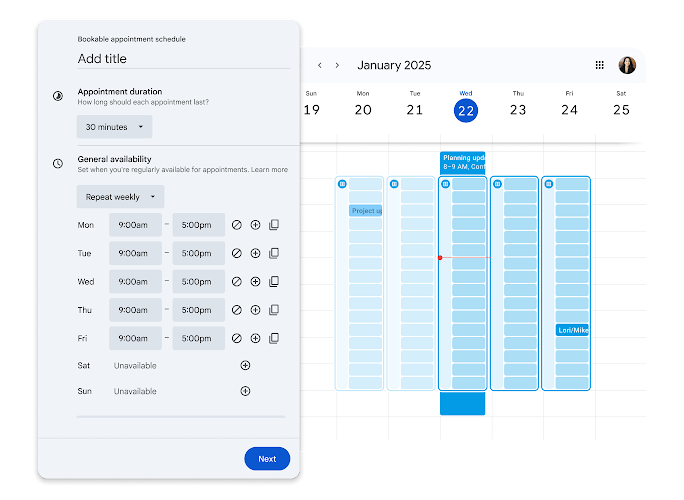
図1 予約の長さや、受付可能な曜日・時間帯を設定する画面。Google公式掲載の英語画面です。
出典:Google Workspace「Google カレンダーでのスケジュールの予約」
独自メールやチーム化を見込むならBusinessを検討
屋号のメールアドレスを使う、将来スタッフのアカウントを管理するといった目的なら、ドメイン確認も含めてBusinessの利用が視野に入ります。
個人用Gmailに機能を追加する使い方とは、事前の準備も管理上の責任も異なります。
AI機能を重視する場合は、Gmail内のGeminiを使いたいのか、Geminiアプリを使いたいのかを具体的にイメージしておくと選びやすくなります。
対応機能や利用条件はプランなどで異なるため、「AI付き」という説明だけでは比較できません。
料金で比較するときは契約期間と更新条件まで確認
料金を比べるときは、契約期間・人数・税条件を揃えて見比べます。
同じ月額表示に見えても、年間契約の料金を月換算している場合と、月ごとに契約する場合では条件が異なるためです。
有料プランを申し込む前に、次の点に目をとおしておくと安心です。
- 実際に契約するプラン名と対象アカウント
- 国・地域、通貨、税込・税別の表示
- 月間契約か年間契約か、請求のタイミング
- 1ユーザー分の金額か、契約全体の金額か
- 無料試用の終了日と、終了後の請求額
- 解約のタイミング、残りの契約期間の扱い
- 独自ドメインの取得・更新など、別途かかる費用
Businessの現行価格はGoogle公式料金ページ に掲載されています。月額表示の安さだけで選ばず、利用したい期間の支払総額で比べてみてください。
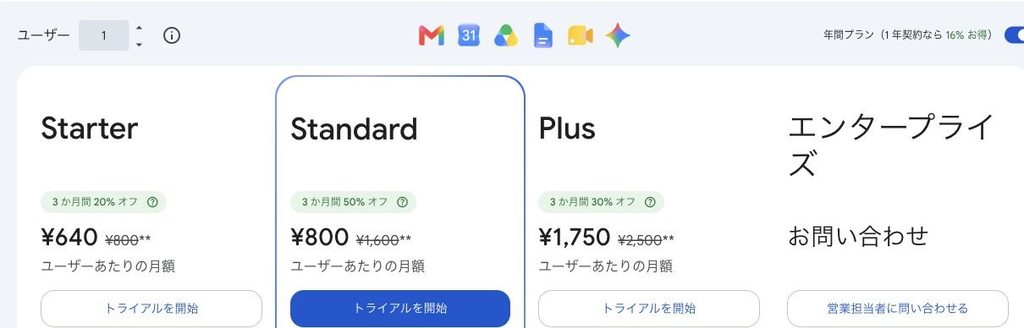
図2 料金ページの表示例(年間プラン・1ユーザー、2026年10月14日撮影)。表示料金や割引条件は変わるため、申込時に確認します。
Individualについては、公式ヘルプに14日間の試用と、終了後に自動で有料契約が始まる旨が記載されています。
ただ、2026年10月14日に確認したところ、Individualの案内ページにはBusiness Standardが表示されていました。
過去の記事の価格をそのまま前提にせず、申込画面のプラン名と条件を確かめておきたいところです。
なお、この表示がIndividualの提供終了を意味するとは限りません。
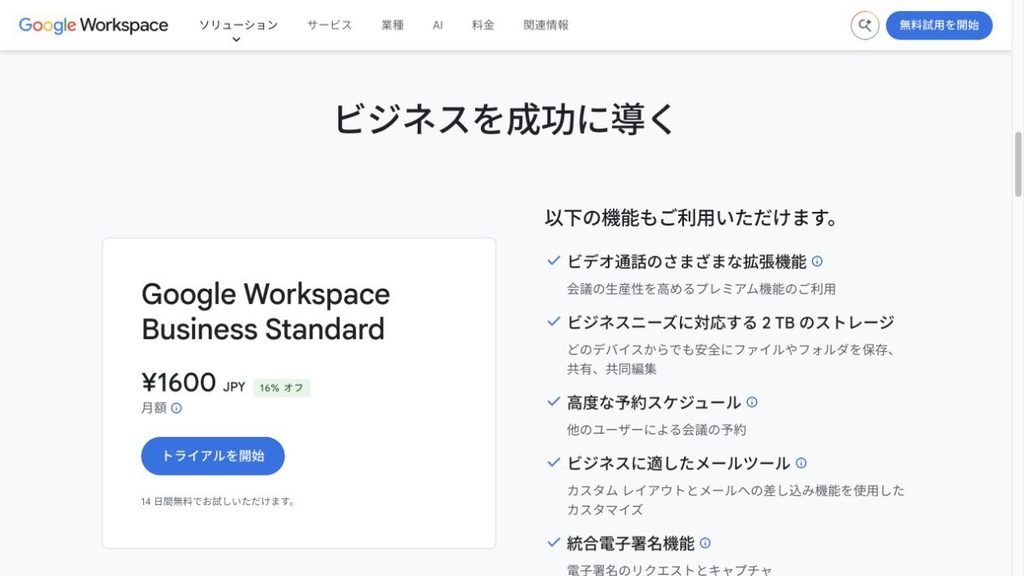
図3 Individualの案内ページにBusiness Standardが表示された例(2026年10月14日撮影)。申込前にプラン名を確認します。
出典:Google Workspace Individual 公式案内ページ
Individualの月間・年間プランは自動更新されます。解約しても残期間の料金が必ず返金されるわけではないため、購入・解約・払い戻しの公式案内 もあわせてご覧ください。
個人で始める手順とデータ管理の注意点
有料プランを始めるときは、試用期間のうちに必要な機能を動かし、継続するかを判断できるようにしておくとスムーズです。次の順序で進めると、契約前後の手順を整理しやすくなります。
- 無料では不足する機能を具体的に決める
- 契約に使うアカウントと申込方式を確認する
- プラン名・料金・試用後の課金・解約条件を確認する
- 予約や会議など実際に必要な機能を試し、継続を判断する
独自ドメインのメールを使う場合は、ドメイン所有権の証明やメール配送の設定などが別途発生します。
別アカウントを作成する方法では、既存のGmailやファイルがすべて自動で移るとは限らないため、先に移行方法と対象データを整理しておきます。
AIを使う際も、データの扱いに注意が必要です。Gmailやドキュメント内のGeminiと、単独のGeminiアプリとでは、利用条件やデータの取り扱いが異なる場合があります。
「有料のGoogleサービスだから、入力した情報はすべて同じ扱いになる」とは判断できません。Workspace内のGeminiのデータ保護 と、Geminiアプリのプライバシー案内 の双方に目をとおし、顧客情報や機密資料を入力してよい環境か判断してください。
あわせて、日頃から仕事用と私用のファイルを分け、共有先や編集権限も見直しておきます。
試用終了や解約で容量が減る場合は、保存済みデータの量や、その後の利用への影響も事前に確かめておくと安心です。
学校での利用は個人契約と分けて考える
教員が機能を試す場合でも、個人で契約したアカウントと、学校が管理するアカウントは区別して扱います。
校務情報や児童生徒のデータを、自己判断で個人の有料アカウントへ移さないでください。
自分の予定表や架空のサンプル文書で操作を試すことと、児童生徒の名簿や成績を保存することでは、求められる管理の前提が異なります。
業務データを扱う際は、学校の情報管理方針や利用が認められたサービスの範囲に従う必要があります。
Google Workspace for Educationは、所定の要件を満たす教育機関向けのサービスです。
個人が学校に関係しているという理由だけで、個人向け有料プランの代わりに契約できるものではありません。
学校全体での利用を検討している方は、Google公式のEducation利用資格 をご確認ください。
まとめ
Google Workspaceは個人でも利用でき、Businessも1人で契約できます。まずは無料で不足する機能を確かめてから、有料プランを比較するのが無理のない進め方です。
予約や会議を強化したいのか、独自メールや組織管理まで見据えるのかによって、適した契約は変わります。
IndividualとBusinessの名称だけで選ばず、申込画面のプラン名、利用できる機能、料金と更新条件を確かめたうえで、自分の使い方に合うものを選んでみてください。
GIGAスクール環境での実現に向けた端末選定をサポート

GIGAスクール構想が進む中、多くの学校が直面する課題が端末の選定です。
Chromebook、iPad、Windowsタブレット──それぞれに異なる特性があり、学校の学習指導方針、教職員のICT対応力、予算配分などの要件により、最適な端末は変わります。
児童生徒の学習活動を最大限に支援する「教育的効果」、運用・管理の現実性を担保する「導入後の実務性」、学校経営を考慮した「コスト効率性」──これら複数の視点から、総合的に検討することが重要です。
田中電気は、各学校の教育理念、授業スタイル、運用体制を丁寧にヒアリングした上で、最も適切な端末選定から段階的な導入、運用サポートまで、学校のICT環境構築をワンストップで支援いたします。
端末選定でお悩みでしたら、ぜひご相談ください。
▶︎お問い合わせ・資料請求
GIGAスクール環境における端末選定についてのご相談は、田中電気までお気軽にお問い合わせください。各種端末の比較資料もご用意しております。