



GIGAスクール構想第2期では、1台あたり5.5万円の補助金を活用した端末更新が本格化しています。
文部科学省が定める最低スペック基準が引き上げられ、ChromeOS・iPadOS・Windowsの選択がこれまで以上に重要になりました。
本記事では、自治体の調達担当者や保護者の方に向けて、最新のスペック基準とOS別の特徴、おすすめ端末を詳しく解説します。
適切な端末選びで、子どもたちの学習効果を最大化しましょう。
GIGAスクール第2期で変わるタブレット選定の基準
2024年度から本格化する「GIGAスクール構想第2期」は、第1期で導入された端末の更新計画です。
これは単なる買い替えではなく、より高度な学習環境へのアップデートを意味しています。
今回の大きな変更点は、キーボードやタッチペンなどの周辺機器を含め「1台あたり5.5万円」という補助金基準額が設定されたことです。
また、都道府県単位での「共同調達」が原則化されました。規模の利益を生かしたコスト削減や自治体間での情報共有により、限られた予算内でより良質な端末の確保が期待されています。
クラウドサービスの日常的な利用やデジタル教科書の本格導入を見据え、次の5年間の子どもたちの学びを支えるに足る十分な性能を見極めることが、第2期の端末選定における最大の鍵となります。
文科省が定める「学習者用端末」最低スペック基準
第1期では、端末のスペック不足が学習の妨げになる課題も散見されました。
そのため文部科学省は、第2期における学習者用端末の最低スペック基準を明確に示しています。
OS別の主な基準を以下の表にまとめました。
| 項目 | Windows | ChromeOS | iPadOS |
| メモリ | 8GB以上 | 4GB以上 | 4GB以上 |
| ストレージ | 128GB以上 | 32GB以上(eMMC不可) | 64GB以上 |
| CPU | Intel N100相当以上 | MediaTek Kompanio 520相当以上 | A12 Bionic相当以上 |
| 重量 | 1.5kg以下 | 1.5kg以下 | 1.5kg以下 |
| バッテリー | 8時間以上 | 10時間以上 | 10時間以上 |
| 画面サイズ | 10インチ以上 | 10インチ以上 | 10インチ以上 |
| キーボード | 必須(一体型推奨) | 必須 | 必須 |
| タッチペン | 必須 | 必須 | 必須 |
この基準は、第1期で顕在化した課題を解決するために設定されました。特に、メモリとストレージの増強は、複数のアプリケーション同時使用やクラウドサービス利用時の快適性を確保するためです。
メモリ8GB(Windows)/4GB(Chrome)が必要な理由
第1期の端末運用で浮き彫りとなったのは、メモリ不足による動作遅延です。ビデオ会議と文書作成の並行、複数のデジタル教科書の展開などにより、端末がフリーズする事態が頻発しました。
新基準においてWindowsに8GBが求められるのは、OSや高機能ソフト(Microsoft Office等)のメモリ消費量が大きいためです。これらを快適に動かすには、相応の広い作業領域が欠かせません。
対して、ChromeOSやiPadOSは4GBでも円滑に動作します。クラウド処理を前提とした軽量な設計や、システム全体の最適化により、効率的なメモリ管理が実現されているためです。
現在の教育現場では、クラウドツールを駆使し、複数タブで動画視聴と資料作成を同時に進める学習スタイルが定着しています。子どもたちの学びを停滞させないためにも、各OSの特性に適したメモリ容量の確保が不可欠なのです。
キーボードとタッチペンの「必須化」について
第2期で特筆すべき変更点は、キーボードとタッチペンが必須装備として明記されたことです。
これは、児童生徒のアウトプット能力向上を重視した結果といえます。
キーボードの必須化には、明確な根拠があります。
小学校時代に物理キーボードで学習した児童は、中学・高校でのタイピング速度と文章量が大幅に向上するという調査結果が報告されているのです。
画面上のソフトウェアキーボードでは、長文作成や思考の言語化に限界がありました。
タッチペンは、デジタル教科書への書き込みや、図形・グラフの作成、プログラミング学習での活用が期待されています。特に算数・数学や理科の学習では、図形を直感的に操作したり、観察記録をスケッチしたりする場面で威力を発揮します。
一体型のキーボードが推奨されているのは、紛失防止と授業中の準備時間短縮のためです。
分離型の場合、忘れ物や接続トラブルが発生しやすく、授業開始時のセットアップに時間がかかってしまいます。
主要3OSのシェアとメリット・デメリット

2025年度のGIGAスクール端末におけるOSシェアは、ChromeOSが約60%と圧倒的な支持を集めています。
続いてiPadOSが約25%、Windowsが約15%という状況です。
各OSには明確な特徴があり、学校の規模や校種、予算、既存システムとの連携などによって最適な選択肢が変わります。以下の比較表で、それぞれの強みと課題を整理しました。
| OS | メリット | デメリット | 適した校種・用途 |
| ChromeOS | ・起動が速い(10秒程度) ・クラウド管理で運用負担が軽い ・低価格で導入可能 ・ウイルス対策が不要 | ・オフライン時の機能制限 ・Windows専用ソフトが使えない ・周辺機器の互換性に制約 | 小中学校全般 クラウド中心の学習環境 |
| iPadOS | ・直感的な操作性 ・優れた耐久性 ・アプリの品質が高い ・低学年でも使いやすい | ・端末価格が高め ・ファイル管理がやや複雑 ・カスタマイズ性が低い | 小学校低学年 芸術・表現活動重視校 |
| Windows | ・Office互換性が高い ・既存システムとの連携 ・専門ソフトが使える ・大学進学後も使用可能 | ・起動・動作が重い ・ウイルス対策が必要 ・運用管理の負担が大きい | 高校・職業系学科 専門ソフト利用校 |
選定の際は、単にシェアの高さだけでなく、自校の教育方針や教員のITスキル、既存インフラとの整合性を総合的に判断することが重要です。
シェア6割のChromeOSが選ばれる理由
- 端末管理が容易
- 起動が速い
- セキュリティリスクが低い
- 端末価格が安い
ChromeOSが教育現場で圧倒的な支持を得ている最大の理由は、管理のしやすさです。
Google管理コンソールを使えば、数百台の端末を一元管理でき、アプリの配信や設定変更も遠隔で瞬時に完了します。
起動の速さも大きな魅力です。電源を入れてから約10秒でログイン画面が表示され、すぐに学習を始められます。
授業の最初の5分を端末起動で消費してしまうという第1期の課題が、ChromeOSでは解消されているのです。
クラウドベースのアーキテクチャにより、セキュリティリスクも低減されています。データは基本的にGoogle Driveに保存され、端末紛失時もリモートでロックや初期化が可能です。
ウイルス対策ソフトのインストールや更新作業も不要で、IT担当者の負担が劇的に軽減されます。
コストパフォーマンスの高さも見逃せません。
同等スペックの他OS端末と比べて1〜2万円安く、5.5万円の補助金枠内で余裕を持って調達できます。
浮いた予算を予備機の購入や周辺機器の充実に回せるのです。
小学校低学年や表現活動に強いiPadOS
iPadOSは、直感的な操作性が最大の強みです。
アイコンをタップするだけでアプリが起動し、ピンチやスワイプといったジェスチャー操作も子どもにとって自然です。文字入力が苦手な低学年でも、音声入力や手書き認識を活用して学習を進められます。
ハードウェアの耐久性も定評があります。
アルミニウム筐体は衝撃に強く、画面も傷つきにくい設計です。
小学校低学年の児童が多少乱暴に扱っても、故障リスクが低いという安心感があります。
教員間のサポート体制が構築しやすい点も見逃せません。
iPadの操作に精通した教員が多く、困ったときに同僚に相談しやすい環境があります。
また、Apple Teacherなどの公式研修プログラムも充実しており、教員のスキルアップを支援する仕組みが整っています。
音楽、美術、動画制作などの表現活動に適したアプリが豊富です。
GarageBandでの音楽制作、iMovieでの動画編集、Procreateでのイラスト作成など、クリエイティブな学習活動を手軽に実現できます。
高校・大学やビジネススキルに直結するWindows
Windowsの最大の強みは、社会で広く使われているOfficeソフトとの完全な互換性です。
Microsoft Word、Excel、PowerPointは、大学や企業で標準的に使用されており、高校時代から本格的に習得しておくことでスムーズな移行が可能になります。
専門的なソフトウェアの利用が必要な職業系学科では、Windows一択となる場合もあります。
CADソフト、プログラミング統合開発環境(IDE)、動画編集の高度なツールなど、教育用途でも本格的なソフトウェアが求められる場面で力を発揮します。
大学でのBYOD(Bring Your Own Device)政策を見据えた選択としても有効です。関西大学など多くの大学では、Windows端末を推奨しており、Core i5プロセッサ、メモリ16GB以上といったスペックを求めています。高校で購入した端末をそのまま大学でも使い続けられれば、経済的な負担も軽減されます。
既存の校務システムや学習管理システム(LMS)との連携がスムーズな点も重要です。
多くの学校では、出席管理や成績処理にWindows専用のシステムを使用しており、同じOSで統一することで業務効率が向上します。
文教向けおすすめタブレット5選
実際の調達現場で高い評価を得ている、OS別のおすすめ端末を紹介します。
いずれも文科省の最低スペック基準を満たし、補助金枠内での購入が可能なモデルです。
1. Dynabook K70(Windows 11 Pro)
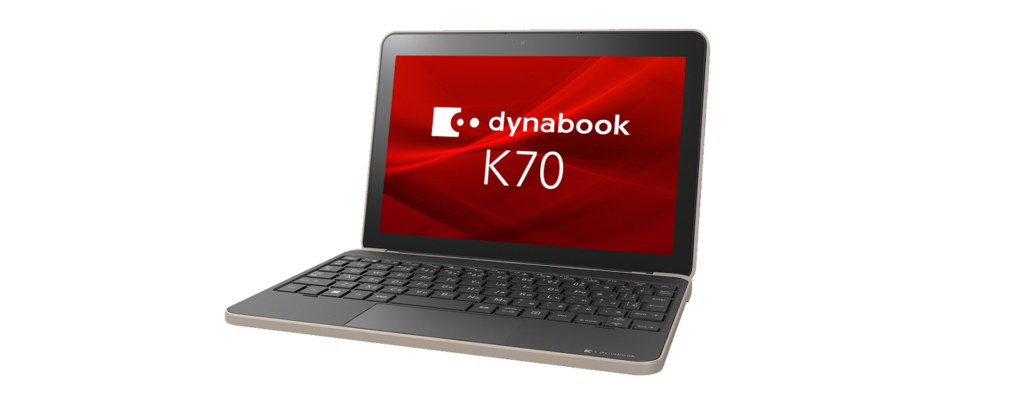
| 項目 | 内容 |
| 価格帯 | 約 8万円〜11万円前後(本体+キーボード) |
| 主なスペック | Intel Celeron N4500/Intel Pentium Silver N6000メモリ4GB / 8GB64GB / 128GB フラッシュメモリ(eMMC) |
| 重量 | タブレット単体:約 590gキーボードドック装着時:約 1,097g |
| おすすめポイント | 軽量で耐久性が高い2in1端末。タブレットとノートを使い分けでき、LTE対応モデルも選択可能。教育・法人用途や外出用の軽作業に向いた、実用性重視のWindows PCです。 |
2. Lenovo Chromebook CZ1(ChromeOS)
| 項目 | 詳細 |
| 価格帯 | 約3.5万円(本体+キーボード+スタイラスペン) |
| 主なスペック | MediaTek Kompanio 520、メモリ4GB、ストレージ64GB eMMC |
| 重量 | 約1.2kg |
| おすすめポイント | 圧倒的なコストパフォーマンス。バッテリー駆動時間が約12時間と長く、1日中充電なしで使用可能。Google管理コンソールとの親和性が高く、大規模展開に最適です。 |
3. Apple iPad(第10世代)+ Magic Keyboard Folio(iPadOS)
| 項目 | 詳細 |
| 価格帯 | 約5.2万円(本体+キーボード+Apple Pencil第1世代) |
| 主なスペック | A14 Bionicチップ、ストレージ64GB |
| 重量 | 約0.48kg(本体のみ)、キーボード装着時約0.95kg |
| おすすめポイント | 軽量で持ち運びやすく、低学年にも扱いやすいサイズ感。Apple School Managerによる一元管理が可能で、アプリの一括配信もスムーズです。 |
4. ASUS Chromebook Detachable CM30(ChromeOS 2in1)
| 項目 | 詳細 |
| 価格帯 | 約4.2万円(本体+着脱式キーボード+USIペン) |
| 主なスペック | MediaTek Kompanio 828、メモリ4GB、ストレージ128GB eMMC |
| 重量 | 約0.915kg(キーボード含む) |
| おすすめポイント | タブレットとしてもノートPCとしても使える2in1設計。キーボードは着脱可能で、学習スタイルに応じて柔軟に対応できます。防滴・防塵設計で、校外学習でも安心です。 |
5. HP ProBook x360 11 G7 Education Edition(Windows)
| 項目 | 詳細 |
| 価格帯 | 約5.3万円(本体+360度回転ヒンジ+ペン) |
| 主なスペック | Intel Celeron N5100、メモリ8GB、ストレージ128GB SSD |
| 重量 | 約1.44kg |
| おすすめポイント | 360度回転ヒンジでタブレットモードにも変形可能。MIL規格準拠の堅牢設計で、落下や衝撃に強い構造。高校での専門教育や、大学進学を見据えた選択肢として最適。 |
購入の際は、保証期間(4年間推奨)、修理対応の速さ、予備機の確保についても確認しましょう。
端末導入後に見落としがちな3つの注意点

端末を導入して終わりではありません。継続的な学習環境を維持するために、運用面での配慮が不可欠です。
バッテリー駆動時間と充電管理
カタログ上のバッテリー駆動時間は、あくまで理想的な条件下での数値です。
実際の授業では、Wi-Fi接続、画面の明るさ、複数アプリの同時起動などにより、公称値の7〜8割程度になることを想定すべきです。
8〜10時間以上のバッテリー駆動時間が理想とされるのは、6時間授業+予備時間を考慮した結果です。
途中で充電が切れると、学習活動が中断され、学びの連続性が損なわれてしまいます。
教室での保管・充電環境の整備も重要です。充電カートや充電保管庫を導入し、夜間に全端末を自動充電できる仕組みを作りましょう。タイマー付き電源タップを使えば、過充電によるバッテリー劣化も防げます。
各家庭への持ち帰りを前提とする場合は、充電器の準備と充電習慣の定着が課題です。
保護者向けの説明会で、毎日充電する重要性を伝え、充電を忘れた児童用の予備充電器を学校に用意しておくと安心です。
故障時のサポート体制があるか?
1.5kg以下という軽量化の要求と、堅牢性の確保は相反する要素です。
特にプラスチック筐体の端末は軽量ですが、落下時の破損リスクが高くなります。メーカーの堅牢性試験データ(MIL規格など)を確認し、実際の使用環境に耐えられるか見極めましょう。
文科省は、予備機の確保を推奨しており、全体台数の15%以内であれば補助金対象となります。
故障した端末の修理期間中も学習を継続できるよう、少なくとも各学年で数台の予備機を用意しておくべきです。
修理対応の速さとサポート体制も選定基準に含めましょう。
オンサイト修理サービスや、代替機の即日貸し出しサービスを提供するメーカーもあります。
学校に常駐するICT支援員との連携も、トラブル時の迅速な対応に有効です。
保護ケースや画面保護フィルムの導入も検討に値します。
初期投資は増えますが、長期的には修理費用の削減につながります。
特に低学年では、衝撃吸収性の高いシリコンケースが推奨されます。
適切なデータ消去と更新作業の効率化が必要
端末更新時や廃棄時には、個人情報の完全な消去が法的に求められます。
単なる初期化では不十分で、NIST(米国国立標準技術研究所)が定める基準に準拠したデータ消去ソフトウェアの使用が推奨されています。
ゼロタッチプロビジョニング(ゼロタッチ設定)を活用すれば、新しい端末の初期設定作業を大幅に効率化できます。端末をネットワークに接続するだけで、必要なアプリや設定が自動的にインストールされ、教員の作業負担が劇的に軽減されます。
MDM(モバイルデバイス管理)ツールの継続的な活用も重要です。
Google管理コンソール、Apple School Manager、Microsoft Intuneなどを使えば、アプリの更新、セキュリティパッチの適用、利用制限の設定などを一括で管理できます。
データ移行の計画も事前に立てておきましょう。
クラウドストレージに保存されたデータは自動的に引き継がれますが、ローカル保存されたファイルは手動での移行が必要です。年度末の繁忙期を避け、計画的に移行作業を進めることが成功の鍵です。
まとめ
GIGAスクール構想第2期における端末選びは、単なるスペック比較ではなく、学校の教育方針や児童生徒の学習スタイルに合わせた総合的な判断が求められます。
補助金5.5万円の枠内で最適解を見つけるために、以下のチェックリストを活用してください。
端末選定チェックリスト
- 文科省の最低スペック基準(メモリ、ストレージ、CPU)を満たしているか
- キーボードとタッチペンが標準装備または同梱されているか
- バッテリー駆動時間が8時間以上(できれば10時間以上)あるか
- 重量が1.5kg以下で、児童生徒が持ち運びやすいか
- 堅牢性試験をクリアし、4年間の使用に耐えられる設計か
- 既存のクラウドサービス(Google Workspace、Microsoft 365)と互換性があるか
- 修理対応が迅速で、予備機の確保も含めたサポート体制が整っているか
- 都道府県の共同調達や教育委員会の推奨機種に含まれているか
- 将来的な大学進学やBYOD対応も見据えたOSとスペックか
- MDMツールによる一元管理と、ゼロタッチ設定に対応しているか
第1期で得られた知見を活かし、より効果的なICT教育環境を整備することで、子どもたちの学びの可能性は大きく広がります。単に安価な端末を選ぶのではなく、長期的な視点で投資対効果を見極め、真に学習効果を最大化できる端末を選択しましょう。
端末は鉛筆やノートと同じ「文房具」です。
第1期では全員に同じ鉛筆とノートが配られましたが、第2期では一人ひとりの学習スタイルに合わせて、より高機能なデジタルツールを選べる時代になりました。
この機会を最大限に活かし、未来を担う子どもたちに最高の学習環境を提供しましょう。
創造的な学習を実現するiPadで、子どもたちの可能性を広げる
GIGAスクール構想による1人1台端末時代において、iPadを活用する学校が増加しています。iPadの直感的で使いやすいインターフェースは、児童生徒の年齢や習熟度に関わらず、すぐに学習活動へ取り組むことができる環境を実現します。豊富な教育アプリケーションとApple Pencilによる実感的な操作感は、プレゼンテーション、デジタルアート、映像制作など、多様な表現活動を可能にします。
また、iCloud連携による安全なデータ管理、ファミリー共有機能による効率的な端末管理、そして高いセキュリティ水準により、学校全体での安定した運用が期待できます。田中電気は、学校のニーズと予算に応じた「最適なiPad選定」から「導入後の活用サポート」まで、iPadを活用した学習環境の構築を総合的にサポートいたします。
▶︎お問い合わせ
学校のICT環境整備に最適なiPadの導入についてのご相談は、田中電気までお気軽にお問い合わせください。