



「Chromebookって安くていいけど、Officeって使えるの?」これ、購入前に必ず気になるポイントですよね。
結論から言うと、インストール版は使えませんが、Web版や代替アプリを使えば、ちゃんと編集も保存もできます。
完璧ではないけれど、用途を割り切れば十分実用的。
本記事では、ChromebookでWordやExcelを使う4つの方法と、知っておきたい注意点、そして意外と知られていない「OneDrive同期の裏技」まで、まるっと整理していきます。
ChromebookでMicrosoft Officeは使える?
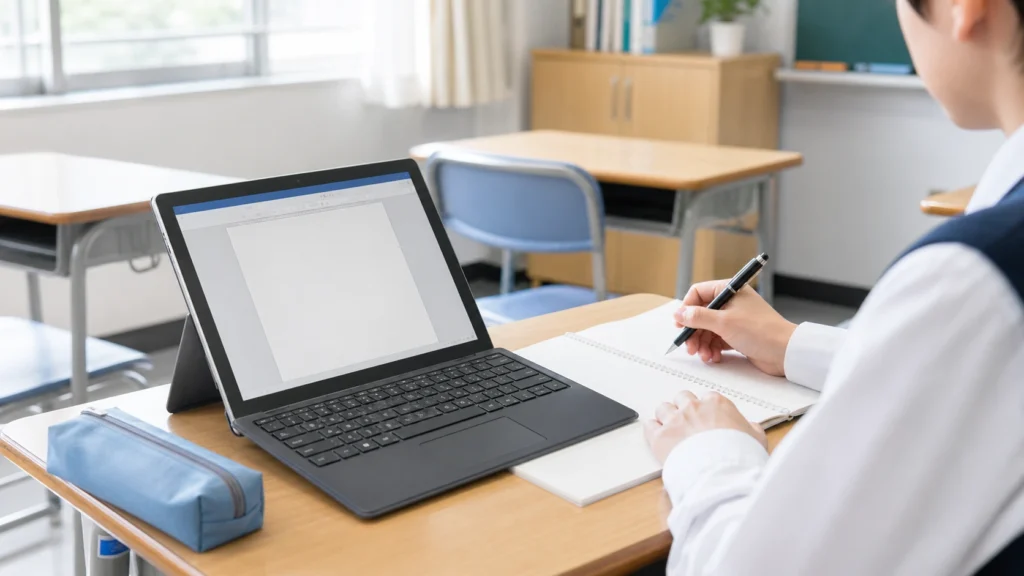
アプリ版のインストールは不可(Android版はサポート終了)
まず大前提として、ChromebookにはWindowsと同じ「インストール版」のOfficeを入れることはできません。
これは仕様上の話なので、どうにもならないんです。
そして、もう一つ重要なのが、以前は使えていた「Android版のOfficeアプリ」も、現在Chromebook向けにはサポートが終了しているという点。
ネット上の古い記事で「Android版が使える」と書かれていることがありますが、もう使えません。
ここは要注意です。
Web版(Office Online)や代替アプリを使えば利用可能
じゃあ全くダメなのかというと、そんなことはありません。
ブラウザ経由で使う「Web版Office Online」や、Googleが提供する代替アプリを使えば、編集も閲覧もしっかりできます。
「Officeのフル機能じゃないとイヤ」という人にはちょっと物足りないかもしれませんが、日常使いなら十分。
実は、Web版でもかなりの作業がこなせるんです。
ChromebookでOfficeファイルを使う4つの方法
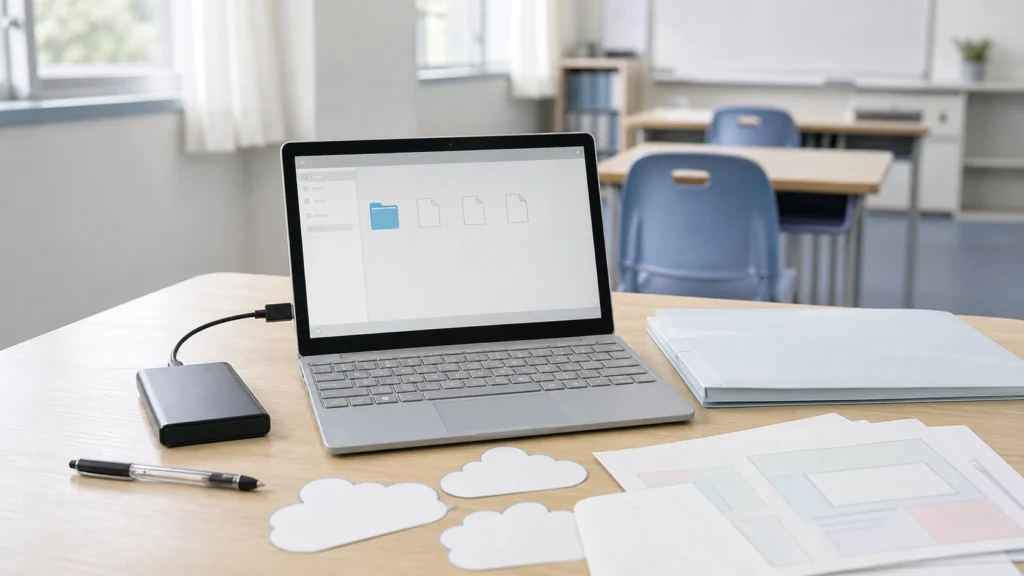
Web版の「Office Online」を使用する
Microsoftアカウントがあれば、無料で使えるのがWeb版Office Online。
ブラウザでoffice.comにアクセスして、Word・Excel・PowerPointが普通に動きます。
作成したデータはOneDriveに自動保存されるので、別の端末からも続きの作業がしやすい。
「とりあえずOfficeの操作感を再現したい」という人には、これが一番おすすめです。
Googleのアプリ(ドキュメント/スプレッドシート)で編集する
Chromebookの本領発揮、とも言えるのがこの方法。
Googleドライブに保存したOfficeファイルは、ドキュメントやスプレッドシートでそのまま開けます。
嬉しいのは、`.docx`や`.xlsx`の拡張子のままでも編集・共有できる点。
さらに、Google形式に変換すれば、容量無制限で保存できます。
Googleアカウントを持っているなら、これを使わない手はないですね。
Chromeブラウザでファイルを開く(閲覧メイン)
「ちょっと中身を見たいだけ」というときに便利なのが、Chromeブラウザにファイルをドラッグ&ドロップする方法。
サインイン不要で、サクッと開けます。
ただし、レイアウトが崩れやすいのが弱点。
複雑な書式や画像が多いファイルだと、見た目がガタガタになることも。
あくまで「軽く確認するだけ」用、と割り切って使うのが正解です。
リモートデスクトップ(RDS)やVDIを利用する(法人向け)
「やっぱりOfficeのフル機能が必要」という法人ユーザー向けの選択肢が、リモートデスクトップやVDIです。
SplashtopやAmazon Workspacesなどを使って、外部のWindows環境にChromebookから接続する仕組み。
コストや設定の手間はかかりますが、機能制限が一切なし。マクロもバッチリ動きます。
社内システムとの相性も良いので、企業導入では現実的な選択肢になります。
ChromebookでOfficeを使う際の3つのデメリット
1. 複雑なレイアウトや書式のズレが発生する
Web版やGoogleアプリで開くと、完全に同じ環境ではないので、互換性の問題が出ることがあります。
セルの幅が変わったり、文字が微妙にズレたりすることがあります。
重要な提出書類や、見た目が命のプレゼン資料を作る場合は、最終チェックはWindows環境で、というのが安全策です。
2. マクロなど高度な機能は非対応
Web版で「できること」と「できないこと」を、表で整理してみました。
| できること | できないこと |
|---|---|
| 基本的な文字入力 | マクロの作成・実行 |
| 表計算・関数 | パスワード保護ファイルを開く |
| グラフ作成 | PowerPointでのオーディオ追加 |
| ピボットテーブル | 高度な分析機能の一部 |
日常業務レベルなら、できることのほうが圧倒的に多いのがわかりますね。
「マクロを毎日ガンガン使う」みたいな人以外は、Web版でも案外なんとかなります。
3. Web版はオフライン環境では利用できない
Web版もGoogleドライブも、基本はクラウド前提。
インターネット環境がない場所では、編集も保存もできません。
出張先や移動中に作業したい場合は、事前にオフライン編集の設定をしておくか、別の方法を検討する必要があります。
「ネットがあること前提」というのは、頭に入れておきましょう。
【裏技】Chromebookのファイルアプリに「OneDrive」を同期させる方法
Googleドライブと同じ感覚でOneDriveを操作できる
意外と知られていないのが、Chromebookの標準ファイルアプリにOneDriveをマウント(同期)できる、という事実。
これ、知っているとめちゃくちゃ便利なんです。
ファイルアプリの設定からOneDriveアカウントを追加するだけで、まるでChromebookローカルのフォルダのように、OneDrive上のファイルにアクセスできるようになります。
いちいちブラウザを開いてOneDriveを操作する手間がなくなるので、Officeファイルの管理がぐっとスムーズに。
Microsoftアカウントを使っている人には、ぜひ試してほしい裏技です。
ChromebookはWindowsPCとの「使い分け」がおすすめ
「Chromebookではダメ、絶対にWindowsじゃないと」というのは、極端な意見だと思います。
実際は、用途次第。
マクロを毎日使う、複雑なフォーマットの書類を仕上げる、といった本格的な業務にはWindowsが必要。
でも、サブ機として簡単な修正や閲覧、軽い編集をするだけなら、Chromebookで十分すぎるくらい。
「0か1か」じゃなく、0.5以上のことはちゃんとできます。
メイン機はWindows、サブ機はChromebook、という使い分けが、コスパも快適さもバランスが取れたベストな選択肢かもしれませんね。
学習に最適なChromebookの活用で授業を変える

GIGAスクール構想により全国の学校にICT環境が整備されている中、「Chromebook」を活用する教育現場が急速に増えています。Chromebookはシンプルな操作性と優れたセキュリティ対策により、児童生徒が学習に集中できる環境を実現します。また、初期費用を抑えながら、クラウドサービスとの無障碍な連携で、Google Classroomなどの学習支援ツールをスムーズに活用できることも大きな特徴です。
さらに、迅速な起動、直感的なインターフェース、安定したバッテリー性能により、授業時間を有効活用できます。学校全体での統一管理も容易で、ICT導入による業務負担の軽減も期待できます。田中電気は、学校ごとのニーズに合わせた「最適なデバイス選定」から「導入後の運用サポート」まで、Chromebookの活用を総合的にサポートいたします。
▶︎お問い合わせ
学校のICT環境整備に最適なChromebookの導入についてのご相談は、田中電気までお気軽にお問い合わせください。