




GIGAスクール構想で配布されたChromebookには、どんなアプリが入っているのか気になる方も多いのではないでしょうか。
結論から言うと、Chromebookでは授業支援・協働学習・プログラミング学習など、教育に特化したアプリが豊富に揃っています。
たとえば、Google ClassroomやロイロノートなどのLMSで課題を管理し、ScratchやViscuitでプログラミングを学ぶことも可能です。
この記事では、GIGAスクール端末として導入されたChromebookで使える対応アプリを、用途別に一覧で紹介します。
教員の方も保護者の方も、Chromebookの活用幅を広げるヒントとしてぜひご活用ください。
Chromebookで使えるアプリは3種類ある
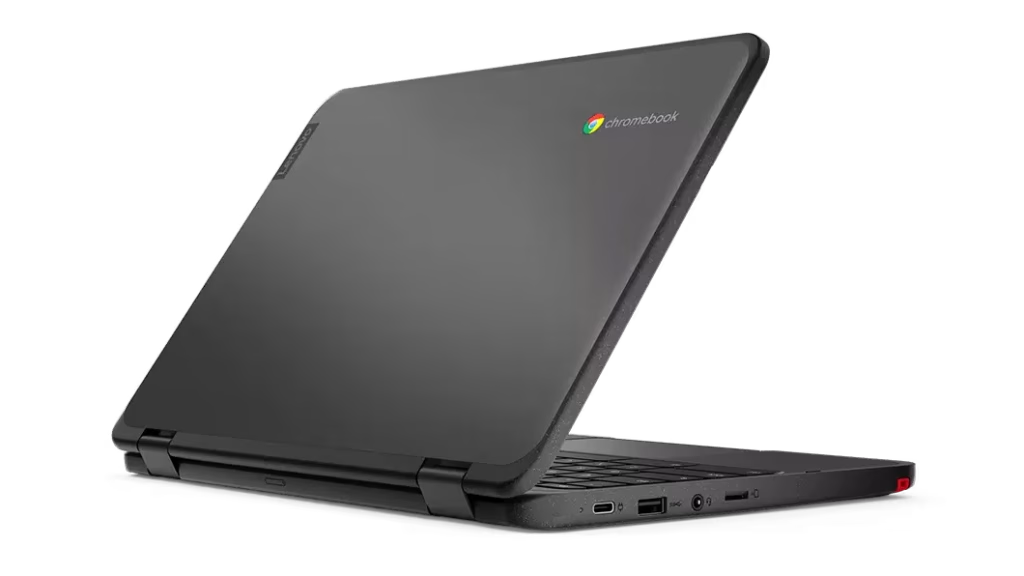
Chromebookで利用できるアプリは、大きく分けて3つのタイプがあります。
それぞれ入手先や特徴が異なるため、まずは違いを押さえておきましょう。
Androidアプリ(Google Playストア)
Google Playストアからインストールできるアプリです。スマートフォンと同じ感覚で使えるのが特徴です。
タブレット向けに設計されたアプリであれば、Chromebookの大画面でも快適に動作します。
Google Playストアには数百万本以上のアプリが登録されており、教育向けカテゴリだけでも膨大な選択肢があります。
学校で利用する場合は、Google管理コンソールから許可されたアプリのみがインストール可能です。
管理者が事前に動作確認を行い、ホワイトリストに追加する運用が一般的です。
Chrome拡張機能(Chromeウェブストア)
Chromeウェブストアから追加できる、ブラウザの機能を拡張するツールです。
スクリーンショットの撮影や翻訳機能の追加など、ブラウザの操作をより快適にしてくれます。
WindowsやMacのChromeブラウザで使っている拡張機能も、Chromebookでそのまま利用可能です。
Chromebookはブラウザ中心のOSなので、拡張機能との相性はとても良いです。
Webサービス・PWA
ブラウザ上で動作するWebアプリやPWA(プログレッシブウェブアプリ)も利用できます。
PWAとは、Webサイトをアプリのように使える仕組みのことです。
インストール不要で常に最新バージョンが使えるため、端末管理の手間を減らせます。
ストレージの容量を圧迫しない点も、学校用端末にとっては大きなメリットです。
ScratchやGeoGebraなど、教育現場でよく使われるサービスの多くがWebアプリとして提供されています。
ChromeのアドレスバーにあるインストールアイコンからPWAとして追加すれば、通常のアプリと同じようにシェルフから起動できます。
ブラウザのタブとは独立したウィンドウで開くため、見た目もネイティブアプリに近い使用感です。
| Androidアプリ | Chrome拡張機能 | Webサービス・PWA | |
| 入手先 | Google Playストア | Chromeウェブストア | ブラウザ(URLアクセス) |
| オフライン利用 | 対応アプリあり | 対応拡張あり | 一部PWAのみ対応 |
| 管理方法 | Google管理コンソール | Google管理コンソール | URLフィルタリング |
| ストレージ使用 | 容量を消費する | ほぼ消費しない | ほぼ消費しない |
| 特徴 | アプリ数が豊富 | 軽量・高速 | インストール不要・常に最新 |
Google Workspace for Educationの基本アプリ
GIGAスクール端末のChromebookには、Google Workspace for Educationがプリインストールされています。
教育機関向けに無償提供されており、授業から校務まで幅広い場面で活躍します。
すべてのデータはクラウド上に自動保存されるため、端末が故障してもデータが失われる心配はありません。
ここでは、日常的に使う基本アプリを紹介します。
文書作成・プレゼンテーション
Googleドキュメントは文書作成アプリです。
作文やレポートの作成、共同編集による意見交換など、国語をはじめ多くの教科で活用できます。
コメント機能を使えば、教員が添削内容を直接書き込むことも可能です。
提案モードに切り替えれば、元の文章を残したまま修正案を提示できるため、推敲のプロセスを可視化する指導にも役立ちます。
音声入力にも対応しているので、まだキーボード入力に慣れていない低学年の児童でも文章を作成できます。
Googleスプレッドシートは表計算アプリです。
理科の実験データの記録やグラフ作成、算数・数学の統計学習にも活用できます。
関数やグラフの機能を使うことで、データの可視化を体験的に学べます。
クラス全体で一つのスプレッドシートを共有し、各自がデータを入力してリアルタイムに集計する活動も実施できます。
Googleスライドはプレゼンテーションアプリです。
調べ学習の発表資料の作成や、図形の挿入機能を使った図工・美術の表現活動にも応用できます。
複数の児童・生徒が同じスライドを同時に編集できるため、グループワークに最適です。
教員がテンプレートスライドを事前に配布し、児童がそこに書き込む形式で使えば、ワークシートの代わりとしても機能します。スライド上に動画やWebリンクを埋め込むことも可能で、表現の幅が広がります。
クラウドストレージ・メモ
Googleドライブは児童・生徒一人ひとりに割り当てられるクラウドストレージです。
作成した文書やスライド、画像データなどをすべてクラウド上に保存できます。
フォルダで整理すれば、教科ごと・単元ごとに学習成果をポートフォリオとして蓄積することも可能です。
教員と児童・生徒の間でファイルを共有する際にも活用します。
共有ドライブを使えば、学年全体やクラス全体でファイルを管理することもできます。
端末が変わってもデータはクラウドに残るため、進級時や端末更新時のデータ移行がスムーズです。
Google Keepはシンプルなメモアプリです。テキストメモだけでなく、画像の貼り付けやチェックリストの作成にも対応しています。
授業中に気づいたことをサッとメモしたり、宿題のToDoリストを作成したりする場面で役立ちます。
色分け機能を使えば、教科別にメモを整理できます。
メール・コミュニケーション
Gmailは教育機関専用のメールアドレスで利用できます。管理者の設定により、学校ドメイン外へのメール送信を制限することも可能です。
教員同士の連絡や、校外学習の連携などで活用されています。
Google Chatはテキストベースのコミュニケーションツールです。
グループチャットを使えば、クラス内のちょっとした連絡や質問のやり取りができます。
スペース機能を使えば、委員会やクラブ活動ごとの情報共有スペースを作ることも可能です。
Google Meetはビデオ会議ツールです。オンライン授業や不登校支援、他校との交流学習など、対面では難しいコミュニケーションを実現します。画面共有機能を使えば、教員がスライドを映しながら説明することも簡単です。録画機能で授業を記録すれば、欠席した児童が後から視聴する「反転学習」にも活用できます。最大100人まで参加できるため、学年集会や保護者会のオンライン開催にも対応します。
授業をもっと便利にする授業支援アプリ
Google Workspaceの基本アプリに加えて、授業をさらに充実させる専用アプリがあります。
課題の配布・回収から双方向型の学習活動まで、教育現場に特化した機能が揃っています。
多くの学校で導入実績のあるアプリを紹介します。
Google Classroom(学習管理システム)
Google Classroomは教師と児童・生徒をつなぐ学習管理プラットフォーム(LMS)です。
クラスごとに課題を作成・配布し、提出状況をリアルタイムで確認できます。
Google FormsやGoogleドキュメントと連携して、小テストやレポートの配信・回収・採点を一元管理できます。
採点にはルーブリック(評価基準表)を設定することも可能です。
成績の管理や保護者への連絡機能も備わっており、教員の業務効率化に大きく貢献します。
GIGAスクール端末を導入している学校の多くがGoogle Classroomを日常的に使用しています。
活用のポイントは、授業だけでなく日常的な連絡にもGoogle Classroomを使うことです。
朝の連絡事項をストリームに投稿したり、宿題の提出期限を設定したりすれば、児童・生徒が毎日開く習慣が身につきます。
トピック機能で教科ごとに課題を分類すると、整理された状態で管理できます。
Google Forms(アンケート・小テスト)
Google Formsはアンケートや小テストを簡単に作成できるツールです。
選択式・記述式・評価スケールなど、多様な質問形式に対応しています。
小テストモードでは自動採点が可能なため、教員の採点作業の負担を大幅に軽減できます。
回答結果はリアルタイムでグラフ化されるため、児童・生徒の理解度をその場で把握できます。
授業の最後に「振り返りフォーム」を配布して、その日の学びを記録させる実践も広がっています。
学校行事の出欠確認や保護者向けアンケートなど、授業以外の場面でも幅広く活用されています。
Googleスプレッドシートと連携すれば、回答データの詳細な分析も可能です。
フォームのURLをQRコードにして教室に掲示すれば、児童がすぐにアクセスできて便利です。
ロイロノート・スクール
ロイロノート・スクールは、全国の学校で広く導入されている授業支援アプリです。
カードを作成して自分の考えを整理し、クラス全体に共有する仕組みが特徴です。
写真・動画・テキスト・手書きなど、さまざまな形式でカードを作成できます。
「シンキングツール」と呼ばれる思考整理テンプレートが充実しています。
ベン図やフィッシュボーンなどを使って、児童・生徒の思考を可視化する授業が実現できます。
提出箱に集まった回答をクラス全体で共有すれば、友だちの考えと自分の考えを比較する活動も可能です。
国語の意見文から理科の実験レポートまで、教科を問わず活用できる万能ツールです。
MetaMoJi ClassRoom
MetaMoJi ClassRoomは、リアルタイムで児童・生徒のノートを共有できる授業支援アプリです。
手書き入力に対応しているため、低学年の児童でも直感的に操作できます。
タッチペンを使えば紙のノートに書くのと同じ感覚で文字や図を描けます。
教員は児童・生徒のノートをリアルタイムで一覧表示できるため、つまずいている子をすぐに見つけられます。
気になるノートをタップすれば、個別に拡大して確認することも可能です。
ページ内に画像やPDFを貼り付けることもできるため、デジタルワークシートの作成にも便利です。
授業用のテンプレートを事前に配布すれば、準備時間を大幅に短縮できます。
録画機能で授業中の書き込み過程を記録すれば、振り返り学習にも活用できます。
特に算数の筆算や理科のスケッチなど、手書きが求められる学習場面との相性が抜群です。
Kahoot!・Padlet・Pear Deck
Kahoot!はクイズ形式で学べるインタラクティブな学習ツールです。
教員が作成したクイズに児童・生徒がリアルタイムで解答し、ランキングが表示されます。
授業の導入や復習の場面で使うと、教室全体が盛り上がります。Google Classroomとの連携にも対応しています。
Padletはデジタル掲示板ツールです。児童・生徒がテキストや画像、リンクなどを自由に投稿でき、意見の共有や調べ学習のまとめに活用できます。
投稿に対して「いいね」やコメントを付ける機能があり、対話的な学びを促進します。
Pear DeckはGoogleスライドと連携するインタラクティブな授業ツールです。
スライドの中に選択問題や自由記述の問いを埋め込み、児童・生徒の回答をリアルタイムで確認できます。
全員参加型の授業を実現したい場面で効果を発揮します。
プログラミング学習に使えるアプリ
小学校ではプログラミング教育が必修化されています。
Chromebookはブラウザベースのプログラミング学習ツールとの相性が良く、特別なソフトのインストールなしで学習を始められます。
児童の発達段階に応じて使い分けられるアプリを紹介します。
ビジュアルプログラミング(低学年〜中学年向け)
Viscuitは「メガネ」と呼ばれる独自の仕組みでプログラミングの基礎を学べるツールです。
文字を使わず、絵を描いて動かすだけでプログラムが作れるため、小学校1年生から取り組めます。
アニメーションやゲームを作りながら、プログラミング的思考を育むことができます。
ブラウザ上で動作し、ユーザー登録も不要なため、授業ですぐに使い始められるのが大きなメリットです。
完成した作品はクラス全体で共有でき、お互いの作品を鑑賞し合う活動にも発展させられます。
ScratchはMIT(マサチューセッツ工科大学)が開発した世界的に有名なプログラミング学習ツールです。
ブロックを組み合わせてプログラムを作る方式で、小学校中学年から中学生まで幅広く活用されています。作成した作品をオンラインで公開・共有できるため、児童同士で作品を見せ合う活動も可能です。ブラウザ上で動作するため、Chromebookでもスムーズに使えます。
Google Blocklyはブロック型のプログラミング学習ゲームです。パズルを解きながらプログラミングの概念を学べるため、授業の導入やスキマ時間の活用に向いています。インストール不要で、ブラウザからすぐにアクセスできます。
テキストプログラミング(高学年〜中学生向け)
GrasshopperはGoogleが提供するJavaScript学習アプリです。
ゲーム感覚でコードを書く練習ができるため、テキストプログラミングの入門として最適です。
実際にコードを入力して動作を確認する体験を通じて、本格的なプログラミングへの橋渡しになります。
ProgateやドットインストールはWebブラウザで受講できるオンライン学習サービスです。
HTMLやCSS、Python、JavaScriptなど、幅広いプログラミング言語を学習できます。
Progateはスライド形式のレッスンで直感的に学べるのが特長です。
ドットインストールは3分程度の短い動画で手軽に学べるため、授業の中での短時間活用にも向いています。
中学校の技術科や高校の情報科での活用が広がっています。
デジタル教科書・AIドリル
GIGAスクール構想の進展に伴い、デジタル教科書やAIドリルの導入が全国的に進んでいます。
2024年度からは紙の教科書に代えてデジタル教科書を主教材として使用することが法的に可能になりました。
児童・生徒一人ひとりの学習状況に合わせた個別最適な学びを実現するツールを紹介します。
学習eポータル・デジタル教科書
まなびポケットは、学校で利用するさまざまな学習コンテンツを一つのプラットフォームに集約できる学習eポータルです。
デジタル教科書やドリル教材、授業支援ツールなど、複数のサービスにシングルサインオンでアクセスできます。
児童・生徒はまなびポケットにログインするだけで、各教科のデジタル教科書をすぐに開けます。
教員向けには、児童・生徒の学習状況を一元的に確認できるダッシュボード機能が用意されています。
授業中の教材配布や宿題の管理もまなびポケット上で完結するため、校務効率化にも貢献します。
AIドリル
QubenaはAIが児童・生徒一人ひとりの理解度を分析し、最適な問題を出題するAIドリルです。
つまずいている単元を自動で検出し、さかのぼり学習を提案してくれます。
算数・数学・英語・国語・理科・社会の主要教科に対応しています。
個別最適な学びを実現するツールとして、多くの自治体で採用されています。
教員向けのダッシュボードでは、クラス全体の学習進捗や正答率を一覧で確認できます。
授業中のドリル活動だけでなく、家庭学習の宿題として配信することも可能です。
navimaは大日本印刷が提供する学習支援サービスです。
ドリル学習に加えて、協働学習や発表活動を支援する機能も備わっています。
紙のワークシートのような感覚で使えるため、デジタルに不慣れな児童でも取り組みやすい設計です。
手書き入力にも対応しているため、漢字練習や計算練習といった場面でも自然に使えます。
教員は児童の学習履歴をもとに、一人ひとりに合った指導を行えます。
教科学習を深めるアプリ
特定の教科の学習をより深めるために活用できるアプリもあります。
算数・数学の図形学習や、社会・理科の調べ学習に役立つツールを紹介します。
すべてブラウザ上で動作するため、Chromebookで手軽に利用できます。
算数・数学
GeoGebraは幾何・代数・グラフ・統計などを学べる数学学習ツールです。
図形を動かしながら性質を確認したり、関数のグラフをリアルタイムで描画したりできます。
100万以上の教材がオンラインで公開されており、授業でそのまま活用できる素材が豊富です。
小学校の図形学習から高校の微分積分まで、幅広い学年・単元をカバーしています。
社会・総合的な学習の時間
Google Earthは地球上のあらゆる場所を3Dで探索できるツールです。
社会科の地理学習で実際の地形や街並みを確認したり、総合的な学習の時間で世界の文化を調べたりする際に活用できます。ストリートビュー機能を使えば、実際にその場を歩いているかのような体験が可能です。修学旅行の事前学習にも最適です。
Google Arts & Cultureは世界中の美術館や博物館のコレクションをオンラインで鑑賞できるサービスです。
図工・美術の鑑賞学習や、社会科の歴史学習に活用できます。
高解像度の画像でじっくり作品を観察できるため、実物に近い鑑賞体験が実現します。
図工・美術・デザイン
Canva for Educationはデザインツール「Canva」の教育機関向け無料プランです。
数十万種類のテンプレートを使って、ポスターや新聞、プレゼン資料などを作成できます。
ドラッグ&ドロップの直感的な操作で、デザインの知識がなくても見栄えの良い作品が仕上がります。
文化祭のポスターや学級新聞の制作など、実践的な場面で力を発揮します。
Adobe Expressはデザインや画像編集をブラウザ上で行えるツールです。
AIによる画像生成や背景の自動除去など、最新機能も搭載されています。
短い動画の作成にも対応しているため、総合的な学習の時間の成果発表動画を作る活動にも使えます。
授業で活用できる動画・コンテンツサービス
動画コンテンツを授業に取り入れることで、児童・生徒の理解を深めることができます。Chromebookのブラウザから手軽にアクセスできるサービスを紹介します。
YouTubeは授業動画や実験映像、歴史ドキュメンタリーなど、教育に活用できるコンテンツが豊富にあります。
NHK for Schoolの動画もYouTube上で視聴でき、理科の実験映像や社会科の資料映像として活用できます。
教員が授業用のプレイリストを作成し、Google Classroomで共有すれば、児童・生徒が必要な動画にすぐアクセスできます。
学校の管理者はYouTubeの制限付きモードを有効にすることで、教育にふさわしくないコンテンツの表示を抑制できます。Google管理コンソールから一括で設定できるため、運用の負担は最小限で済みます。さらに、特定のチャンネルだけを許可する「承認済みチャンネル」の設定も可能です。
YouTubeを活用する際のポイントは、教員が事前に動画を選んでプレイリスト化しておくことです。
児童・生徒に自由に検索させると、関係のない動画を視聴してしまう恐れがあります。
Google Classroomの課題に動画リンクを埋め込む形で配信すれば、必要な動画だけにアクセスさせることができます。反転学習として、家庭で予習動画を視聴してから授業に臨むスタイルも効果的です。
Chromebookにアプリをインストールする方法
アプリの種類によってインストール方法が異なります。
どの方法も数クリックで完了するため、児童・生徒でも迷わず操作できます。
ただし、学校管理のChromebookでは管理者が許可したアプリのみインストール可能です。
Google PlayストアからAndroidアプリを入れる手順
1. ランチャー(アプリ一覧)からGoogle Playストアを開く
2. 検索バーにアプリ名を入力して検索する
3. 目的のアプリを見つけたら「インストール」をクリックする
4. インストール完了後、ランチャーにアプリが追加される
学校管理のChromebookでは、管理者がGoogle管理コンソールでアプリの許可リストを設定しています。
許可されていないアプリはインストールボタンが表示されないか、グレーアウトして選択できません。
必要なアプリが使えない場合は、学校のICT担当者に相談しましょう。
Chromeウェブストアから拡張機能を追加する手順
1. Chromeブラウザでchromeウェブストア(chrome.google.com/webstore)にアクセスする
2. 検索バーで拡張機能を検索する
3. 「Chromeに追加」ボタンをクリックする
4. 確認ダイアログが表示されたら「拡張機能を追加」を選択する
拡張機能もAndroidアプリと同様に、管理者の許可が必要な場合があります。
追加した拡張機能はChromeの右上にあるパズルアイコンから管理できます。
WebサービスをPWAとして追加する手順
1. ChromeブラウザでPWA対応のWebサービスにアクセスする
2. アドレスバーの右側に表示されるインストールアイコンをクリックする
3. 「インストール」を選択する
4. ランチャーにアプリとして追加される
PWAはブラウザのタブとは別のウィンドウで開くため、通常のアプリに近い使い心地です。
シェルフ(タスクバー)にピン留めしておけば、ワンクリックで素早く起動できます。
学校でのアプリ管理と利用制限の仕組み

GIGAスクール端末を安全に運用するためには、アプリの管理と利用制限が欠かせません。
ChromebookにはGoogle管理コンソールによる強力な端末管理機能が備わっています。
管理者(主にICT担当教員や教育委員会)が一括で設定できるため、大規模な運用にも対応します。
Google管理コンソールでできること
Google管理コンソールは、Chromebookの設定やアプリの配布を一元管理するツールです。
学校や学年単位(組織部門=OU)ごとに、異なるポリシーを設定できます。
たとえば、低学年にはシンプルなアプリだけを許可し、高学年にはプログラミングツールも開放するといった運用が可能です。
教員用のOUと児童・生徒用のOUを分けることで、それぞれに適した設定を適用できます。
すべての設定はWebブラウザからアクセスする管理画面で操作するため、専門的なIT知識がなくても運用できます。
| 管理項目 | 内容 |
| アプリの許可・ブロック | 許可リスト(ホワイトリスト)方式で利用可能なアプリを指定 |
| Webサイトのフィルタリング | 教育にふさわしくないサイトへのアクセスを制限 |
| YouTube制限付きモード | 不適切な動画コンテンツの表示を抑制 |
| 拡張機能の管理 | 許可する拡張機能を指定し、自由な追加を制限 |
| デバイスの設定 | 壁紙・Wi-Fi・プリンター設定を一括配布 |
| 紛失時の対応 | リモートでデバイスを無効化・データ消去 |
Chrome Education Upgradeの活用
Chrome Education Upgradeは、Google管理コンソールの高度な機能を利用するためのライセンスです。
GIGAスクール端末では多くの自治体がこのライセンスを導入しています。
デバイスの稼働状況やアプリの利用状況をダッシュボードで確認できるため、端末の活用度を可視化できます。
端末の紛失時にはリモートでデバイスを無効化し、情報漏えいを防ぐことも可能です。大規模な端末更新時にも、新しいChromebookへの設定移行がスムーズに行えます。
ネクストGIGA(第2期)の端末更新においても、この管理体制は引き続き活用されます。
端末の利用状況データは、ICT活用の改善にも役立ちます。
どのアプリがよく使われているか、どの時間帯にアクセスが多いかといった情報をもとに、授業でのICT活用をより効果的に進める計画を立てられます。
教育委員会が管区内の全校のデータを横断的に分析することも可能です。
Chromebookのアプリを快適に使うコツ
アプリをインストールするだけでなく、使い方を工夫するとChromebookの利便性がさらに向上します。
教員も児童・生徒も知っておくと便利なコツを紹介します。
よく使うアプリはシェルフにピン留めする
シェルフとは、画面下部にあるタスクバーのことです。よく使うアプリをシェルフにピン留めしておくと、ランチャーを開かずにワンクリックで起動できます。
ランチャーからアプリを右クリックし「シェルフに固定」を選べば設定完了です。
授業開始時の準備時間を短縮できるため、児童にも設定を教えておくと良いでしょう。
画面分割でマルチタスクをこなす
Chromebookでは、ウィンドウを左右に分割して2つのアプリを同時に表示できます。
ウィンドウの上部をドラッグして画面の左端または右端に寄せると、自動で画面半分のサイズに調整されます。
デジタル教科書を見ながらGoogleドキュメントにメモを取るなど、学習効率が大幅に向上します。
キーボードショートカットを活用する
Chromebookにはアプリの切り替えや操作を効率化するショートカットが豊富にあります。
児童・生徒がよく使う基本的なショートカットを覚えておくと、操作がスムーズになります。
| ショートカット | 機能 |
| Alt + Tab | アプリの切り替え |
| Ctrl + C / Ctrl + V | コピー/貼り付け |
| Ctrl + Z | 操作を元に戻す |
| Ctrl + Shift + T | 閉じたタブを復元 |
| Alt + [ | ウィンドウを左半分に配置 |
| Alt + ] | ウィンドウを右半分に配置 |
| 検索キー + L | 画面をロック |
オフラインでも使えるアプリを活用する
Chromebookはインターネット接続が前提ですが、オフラインで使えるアプリもあります。
Googleドキュメント・スプレッドシート・スライドはオフライン編集を有効にすれば、ネットが使えない環境でも作業できます。
Googleドライブの設定画面から「オフライン」をオンにするだけで設定完了です。
校外学習や自宅にWi-Fi環境がない児童の持ち帰り学習にも対応できるため、オフライン設定は済ませておくと安心です。
Gmailもオフラインモードを有効にすれば、過去のメールを閲覧したり下書きを保存したりできます。
まとめ
GIGAスクール端末として導入されたChromebookでは、教育に特化した豊富なアプリが利用できます。
Google Workspace for Educationの基本アプリに加え、ロイロノートやMetaMoJi ClassRoomなどの授業支援アプリ、ScratchやViscuitなどのプログラミング学習ツール、QubenaやnavimaなどのAIドリルまで、幅広い学習活動に対応しています。
アプリの管理はGoogle管理コンソールで一元的に行えるため、安全な学習環境を維持しながら運用できます。
学年や教科に応じてアプリの許可範囲を柔軟に設定できるのも、Chromebookの大きな強みです。
まずは本記事で紹介したアプリの中から、授業で試せそうなものをいくつか選んで使ってみてください。
シェルフへのピン留め・画面分割・オフライン設定などのコツを活用すれば、Chromebookの使い勝手がさらに向上します。
ネクストGIGA(第2期)を迎え、Chromebookを取り巻く環境はさらに進化しています。
デジタル教科書やAIドリルの普及により、一人ひとりに最適化された学びが実現しつつあります。
日々の授業や学習活動にChromebookを積極的に取り入れ、児童・生徒の学びをより豊かにしていきましょう。
学習に最適なChromebookの活用で授業を変える

GIGAスクール構想により全国の学校にICT環境が整備されている中、「Chromebook」を活用する教育現場が急速に増えています。Chromebookはシンプルな操作性と優れたセキュリティ対策により、児童生徒が学習に集中できる環境を実現します。また、初期費用を抑えながら、クラウドサービスとの無障碍な連携で、Google Classroomなどの学習支援ツールをスムーズに活用できることも大きな特徴です。
さらに、迅速な起動、直感的なインターフェース、安定したバッテリー性能により、授業時間を有効活用できます。学校全体での統一管理も容易で、ICT導入による業務負担の軽減も期待できます。田中電気は、学校ごとのニーズに合わせた「最適なデバイス選定」から「導入後の運用サポート」まで、Chromebookの活用を総合的にサポートいたします。
▶︎お問い合わせ
学校のICT環境整備に最適なChromebookの導入についてのご相談は、田中電気までお気軽にお問い合わせください。