



教員に最適なタブレットは、校務重視ならSurface、授業重視ならiPadです。
文部科学省が示すGIGAスクール第2期の推奨スペックを満たしつつ、自分の働き方に合った一台を選ぶことが、定時退勤への近道になります。
本記事では、2025年最新の文科省基準を踏まえ、現場教員の声を反映したおすすめ機種5選と、タブレットを活用した仕事術を徹底解説します。
教員に最適なタブレットの選び方
GIGAスクール構想第2期において、文部科学省は教育現場で使用する端末に明確なスペック基準を設けています。
これは児童生徒用だけでなく、教員が使用する端末選びの指針にもなります。
OS別・文科省推奨スペック基準(2026年版)
| OS | メモリ(RAM) | ストレージ | CPU | 画面サイズ | その他 |
| Windows | 8GB以上 | 128GB以上 | Intel Core i3相当以上 | 10インチ以上 | Office互換性必須 |
| iPad(iOS) | 4GB以上 | 64GB以上 | A12チップ以上 | 10インチ以上 | Apple Pencil対応推奨 |
| Chromebook | 4GB以上 | 32GB以上 | MediaTek等 | 10インチ以上 | Google Workspace連携 |
この基準を満たすことで、授業支援アプリや校務支援システムの快適な動作が保証されます。
特に注目すべきは、Windowsタブレットのメモリが8GBに引き上げられた点です。
これは複数のOfficeアプリを同時起動する教員の業務実態を反映したものと言えます。
Windows(Surface等)かiPadか?互換性と操作性の比較
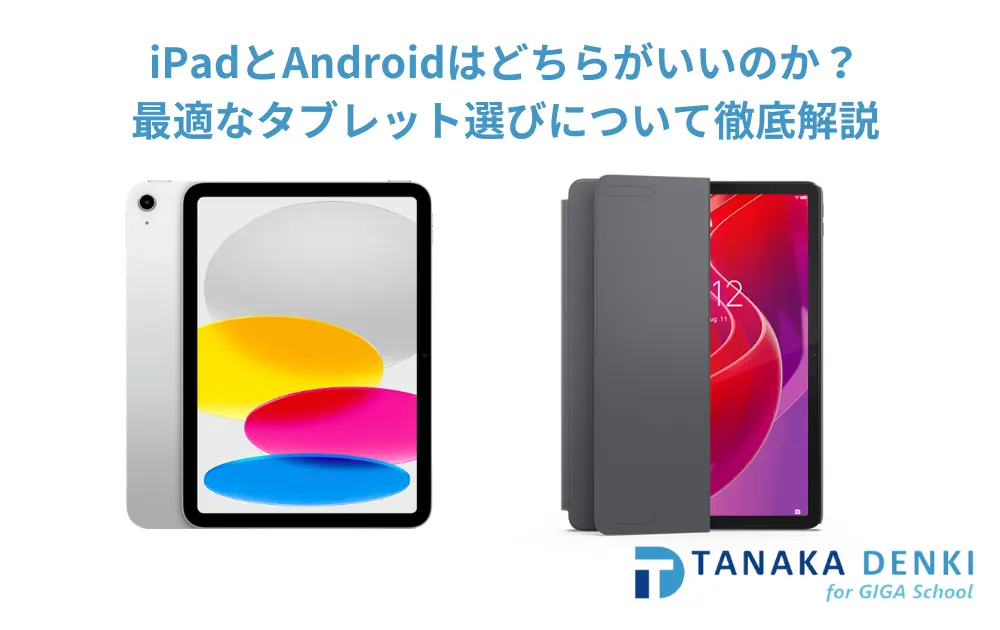
教員用タブレットの二大選択肢である「Windows」と「iPad」、それぞれに明確な強みがあります。
Windowsタブレット(Surface等)のメリット
- 校務支援システムとの完全互換性(Excel集計、成績処理がスムーズ)
- Officeアプリのフル機能が使える(マクロやピボットテーブルも対応)
- USB端子が豊富で、プロジェクターや外付けHDDと接続しやすい
- 学校の業務用PCと同じ環境で作業できる安心感
iPadのメリット
- 直感的な操作性で、ITが苦手な方でもすぐに使いこなせる
- Apple Pencilの書き心地が圧倒的(板書や添削に最適)
- 教育アプリの充実度がNo.1(Keynote、GarageBand、iMovieなど)
- 起動が速く、授業の合間でもサッと使える機動力
選択の基準は明快です。事務作業や成績処理が業務の中心ならWindows、授業づくりや教材研究に注力したいならiPadを選びましょう。
セキュリティ改訂で注目される「多要素認証」への対応
2025年に改訂された「教育情報セキュリティポリシーに関するガイドライン」では、多要素認証(MFA)の導入が強く推奨されています。
これは、パスワードだけでなく、指紋認証や顔認証など複数の認証手段を組み合わせる仕組みです。
教員用タブレットを選ぶ際は、以下の認証機能に対応しているかチェックしましょう。
- Windows Hello対応(Surfaceシリーズ):顔認証・指紋認証でログイン
- Face ID / Touch ID対応(iPad):生体認証でセキュアにアクセス
- 電子証明書の保存機能:学校のシステムログインに必要な場合も
セキュリティ強化は面倒に感じるかもしれませんが、これらの生体認証は「パスワードを覚える負担」を減らし、むしろログインが快適になるという副次効果があります。
教員におすすめのタブレット5選

現場教員の働き方を変える、厳選5機種をご紹介します。
それぞれのスペック・価格・活用シーンを詳しく見ていきましょう。
おすすめタブレット比較一覧表
| 機種名 | OS | 価格帯 | メモリ | ストレージ | 重量 | おすすめ用途 |
| Surface Go 4 | Windows 11 | 約7万円〜 | 8GB | 128GB | 553g | 校務・事務作業 |
| iPad Air (M2) | iPadOS | 約9万円〜 | 8GB | 128GB | 462g | 授業・教材作成 |
| iPad mini 6 | iPadOS | 約7万円〜 | 4GB | 64GB | 293g | 機動力・机間指導 |
| Surface Pro 9 | Windows 11 | 約13万円〜 | 16GB | 256GB | 879g | 本格的な校務 |
| iPad (第10世代) | iPadOS | 約5万円〜 | 4GB | 64GB | 477g | コスパ重視 |
Surface Go 4|校務PCとの完全互換を目指すなら
スペック:Windows 11 / Intel Pentium Gold / 8GBメモリ / 128GBストレージ / 10.5インチ
Surface Go 4は、「職員室のデスクトップPCをそのまま持ち歩ける」感覚で使えるのが最大の魅力です。
校務支援システムで動作する成績処理ソフトや出欠管理システムとの相性が抜群で、職員室と教室の往復が多い教員にとって理想的な選択肢となります。
こんな教員におすすめ
- 校務支援システムでの成績処理や出欠管理が多い方
- ExcelやWordのマクロ機能を頻繁に使う方
- プロジェクターや電子黒板との接続が日常的な方
実際の活用シーン
価格:約7万円〜(タイプカバー別売り)
iPad Air (M2)|授業のデジタル化を推進するなら
スペック:iPadOS / M2チップ / 8GBメモリ / 128GBストレージ / 11インチ
iPad Air (M2)は、教材づくりと授業実践の両面で最強のパフォーマンスを発揮します。M2チップの高速処理能力により、4K動画の編集や複数アプリの同時使用でもストレスを感じることがありません。
こんな教員におすすめ
- Apple Pencilで板書や添削をしたい方
- 動画編集やプレゼン資料作成に力を入れたい方
- 豊富な教育アプリを活用したい方
実際の活用シーン
また、iPadOSのステージマネージャー機能を使えば、複数のアプリを画面上に並べて作業できるため、資料を参照しながら教材を作成するといった効率的な作業が可能です。
価格:約9万円〜(Apple Pencil別売り)
iPad mini 6|機動力重視!机間指導の最強の相棒
スペック:iPadOS / A15チップ / 4GBメモリ / 64GBストレージ / 8.3インチ
iPad mini 6は、教員の「フットワーク」を劇的に軽くする革命的デバイスです。
8.3インチというコンパクトなサイズながら、フルスペックのiPadOSが動作するため、機能面での妥協は一切ありません。
こんな教員におすすめ
- 教室を動き回りながら授業する方
- 休み時間や移動時間にサッと仕事を片付けたい方
- カバンを軽量化したい方
実際の活用シーン
ある小学校教諭(30代)はこう語ります。
「ポケットに入るサイズだから、机間指導しながら生徒の作品を撮影して、その場でAirDropで共有できる。これまでデジカメとノートPCで2回の作業が必要だったのが、1台で完結する」
重量わずか293gという驚異的な軽さは、立ち仕事が多い教員の身体的負担を確実に減らします。
片手で持ち続けても疲れない設計は、授業中の機動力を大幅に向上させてくれます。
通勤電車での教材研究や、体育館での動画撮影など、あらゆる場面で活躍する万能選手です。
価格:約7万円〜(Apple Pencil別売り)
Surface Pro 9|本格的な校務処理のためのハイエンド機
スペック:Windows 11 / Intel Core i5/i7 / 16GBメモリ / 256GBストレージ / 13インチ
Surface Pro 9は、「タブレットの機動性」と「ノートPCの処理能力」を両立させたフラッグシップモデルです。
13インチの大画面により、Excelの複雑な表計算やWordでの長文作成も快適に行えます。
こんな教員におすすめ
- 学年主任や教務主任など、大量のデータ処理が必要な方
- 動画編集や画像処理も行いたい方
- デスクトップPCの代替として使いたい方
16GBのメモリにより、Excel・Word・PowerPoint・Teamsを同時に開いても動作が重くなることはありません。120Hzのディスプレイは、Apple Pencilに匹敵する滑らかな書き心地を実現しており、Surfaceペンでの手書き入力も非常に快適です。
また、Thunderbolt 4ポートを搭載しているため、外部ディスプレイへの4K出力や、高速なデータ転送が可能です。
職員室では外部モニターに接続してデュアルディスプレイ環境を構築し、教室では単体で持ち歩くといった柔軟な使い方ができます。
価格:約13万円〜(タイプカバー・ペン別売り)
iPad (第10世代)|コスパ重視で始めたい方へ
スペック:iPadOS / A14チップ / 4GBメモリ / 64GBストレージ / 10.9インチ
iPad (第10世代)は、「まずはタブレットを試してみたい」という教員の入門機として最適です。エントリーモデルでありながら、上位機種と遜色ない基本性能を備えています。
こんな教員におすすめ
- 初めてタブレットを導入する方
- 予算を抑えつつ、基本性能は妥協したくない方
- 授業での写真撮影や動画再生がメインの方
文科省の推奨スペックを満たしつつ、5万円台から購入できるコストパフォーマンスが魅力です。Apple Pencil(第1世代)にも対応しているため、手書き機能も十分に活用できます。
従来のiPadと異なり、USB-Cポートを採用したことで、AndroidスマートフォンやWindows PCとのデータ共有がスムーズになりました。
また、Wi-Fiモデルに加えてセルラーモデルも選択できるため、校外学習や修学旅行でも安定した通信環境を確保できます。
価格:約5万円〜(Apple Pencil別売り)
定時で帰る!教員のタブレット活用術・仕事術

タブレットは「持っているだけ」では働き方を変えません。
具体的な活用法を知ることで、業務時間を大幅に短縮できます。
授業・校務・教材準備の3軸活用マップ
| 業務分野 | 活用内容 | 推奨アプリ | 時短効果 |
| 授業 | 動画撮影・遅延再生 | Coach’s Eye | 体育のフォーム指導が即座に |
| デジタルワークシート配布 | Classroom / Teams | 印刷時間ゼロ、QRコード共有 | |
| リアルタイム共同編集 | Google Workspace | グループワークの可視化 | |
| 校務 | 音声入力による議事録作成 | OneNote / Google Docs | 会議中の手書きから解放 |
| クラウド名簿管理 | Excel Online / Numbers | データの一元管理と自動集計 | |
| 電子決裁・承認フロー | kintone / Garoon | ペーパーレス化で回覧待ち解消 | |
| 教材準備 | 画像トリミング・注釈 | Markup / Adobe Express | プリント作成が5分で完了 |
| 動画編集 | iMovie / Clipchamp | 反転授業用動画を休憩時間に |
動画撮影とデジタルワークシート
動画遅延再生で体育授業が変わる
体育の授業で、生徒のフォームを撮影してその場で再生する手法は、言葉では伝えきれない動きのニュアンスを視覚的に示せる強力な指導ツールです。
スローモーション機能を使えば、「腕の振り方」や「足の角度」を生徒自身が客観的に確認できます。
手順
- タブレットで動作を撮影(3〜5秒)
- 遅延再生アプリで2〜3秒遅れて自動再生
- 生徒が自分の動きを客観視し、改善点を発見
これにより、「言葉で説明する時間」が大幅に削減され、生徒の理解度も飛躍的に向上します。
Coach’s Eyeなどの専用アプリを使えば、動画に線やマーカーを入れて、さらに詳細な分析が可能になります。
QRコードで資料配布を瞬時に
授業で使うPDFや動画のリンクをQRコード化することで、配布作業が劇的に効率化されます。
黒板やスクリーンにQRコードを投影するだけで、生徒が各自のタブレットで資料を受け取れます。
プリント配布の時間が完全にゼロになるだけでなく、紙の消費量も削減できる環境にも優しい方法です。
QRコード作成は、Googleドライブの共有機能やCanvaなどの無料ツールで簡単に行えます。
一度作成したQRコードは何度でも使い回せるため、定番教材のQRコードをラミネート加工しておけば、年間を通じて活用できます。
音声入力と共同編集でのペーパーレス化
会議の議事録は「話しながら」完成させる
OneNoteやGoogle Docsの音声入力機能を使えば、会議中に話した内容がそのままテキスト化されます。
「あとで議事録を書く」という作業が不要になり、会議終了と同時に記録が完成します。
推奨アプリ
- OneNote(Windows・iPad両対応):手書きメモと音声入力のハイブリッド運用が可能
- Google Docs音声入力:変換精度が高く、句読点も自動挿入される
音声入力のコツは、ゆっくり明瞭に話すことと、変換ミスをその場で修正することです。慣れてくれば、タイピングよりも速く正確に記録できるようになります。
クラウドで名簿管理・出欠集計
紙の出席簿からExcel OnlineやGoogle スプレッドシートに移行すれば、複数の教員が同時に編集でき、学年主任が集計作業をする手間が劇的に減ります。
メリット
- 自動計算式で出席率・欠席回数を瞬時に把握
- 過去のデータをすぐに検索できる
- 印刷不要でペーパーレス化に貢献
- 条件付き書式で注意が必要な生徒を自動ハイライト
さらに、クラウドストレージに保存することで、万が一の災害時でもデータが失われない安心感があります。
自宅からでもアクセスできるため、急な欠席連絡への対応もスムーズになります。
まとめ
教員用タブレット選びは、「多機能な事務デスクを持ち歩くか、それとも魔法のメモ帳を手に入れるか」の選択に似ています。
- 校務処理や成績管理が中心なら、Officeとの完全互換性を持つSurfaceシリーズ。
- 授業づくりや教材研究に注力したいなら、直感的操作と豊富なアプリのiPad。
- 機動力を最優先するなら、ポケットに入るiPad mini 6。
どの選択肢も、あなたの「定時退勤」を実現するための強力な武器になります。
文部科学省の推奨スペックを満たしつつ、セキュリティ面でも安心できる機種を選ぶことで、長く使える投資となります。教職員割引や整備済製品を活用すれば、予算の負担も軽減できます。
今日から始める第一歩として、まずは自分の業務内容を振り返り、「事務作業」と「授業実践」のどちらに多くの時間を使っているかを分析してみてください。
その答えが、あなたに最適なタブレットを教えてくれます。
タブレット一台があなたの働き方を変え、より充実した教育活動を可能にします。
生徒と向き合う時間を増やし、自分自身の生活も大切にできる。そんな理想的な教員生活の実現に、最適な一台との出会いが第一歩となるでしょう。

創造的な学習を実現するiPadで、子どもたちの可能性を広げる
GIGAスクール構想による1人1台端末時代において、iPadを活用する学校が増加しています。iPadの直感的で使いやすいインターフェースは、児童生徒の年齢や習熟度に関わらず、すぐに学習活動へ取り組むことができる環境を実現します。豊富な教育アプリケーションとApple Pencilによる実感的な操作感は、プレゼンテーション、デジタルアート、映像制作など、多様な表現活動を可能にします。
また、iCloud連携による安全なデータ管理、ファミリー共有機能による効率的な端末管理、そして高いセキュリティ水準により、学校全体での安定した運用が期待できます。田中電気は、学校のニーズと予算に応じた「最適なiPad選定」から「導入後の活用サポート」まで、iPadを活用した学習環境の構築を総合的にサポートいたします。
▶︎お問い合わせ
学校のICT環境整備に最適なiPadの導入についてのご相談は、田中電気までお気軽にお問い合わせください。