




ロイロノートのクラス参加コードは、生徒がクラスへ登録するために、先生から教えてもらうコードです。
生徒はロイロノートにログインし、授業一覧にある「クラス参加コードを入力」から参加します。
コードがわからない場合は、担任や授業の先生に確認してください。
学校IDはログイン時、クラス参加コードはログイン後に使います。
また、先生アカウントでは参加コードで授業に入れません。先生が参加する場合は、生徒とは異なる操作が必要です。
この記事では、生徒・先生・管理者それぞれの操作を、次の3点に分けて解説します。
- 生徒がコードを入力してクラスに参加する手順
- 先生がコードを確認する場所と、学校IDとの違い
- 参加できないときの確認点、管理者による再発行と注意点
ロイロノートのクラス参加コードの役割
クラス参加コードは、ログインした生徒を対象のクラスへ登録するためのものです。
初めて使うときは、学校IDやユーザーIDと混同しないことが大切です。
学校IDとクラス参加コードは使う場面が異なる
学校IDは、ロイロノートのアカウントでログインする際に、ユーザーID・パスワードとあわせて使います。
一方、クラス参加コードを使うのはログイン後です。学校からGoogleやMicrosoftのアカウントで入るよう案内されている場合は、その指定に従ってください。
クラス参加コードは、ログインに必要な情報の代わりにはなりません。ログイン画面から先へ進めない場合は、コードを探すよりも、学校から案内されたログイン方法の確認が先です。
学校IDでログインする際にIDがわからない場合は、ロイロノートの学校IDの確認方法で、生徒・先生・管理者それぞれの確認先をご覧ください。
また、コードは授業ごとではなく、クラスに対応します。同じクラスであれば、どの授業から確認しても参加コードは同じです。
生徒と先生では参加方法が異なる
| 利用する人 | 操作する場所 | 主な操作 |
|---|---|---|
| 生徒 | ログイン後の授業一覧 | 先生から教わったコードを入力する |
| 先生 | アプリの「参加者確認」や管理ページ | 生徒に伝えるコードを確認する |
| 授業に加わる先生 | 授業一覧の「授業の追加」 | 対象の授業の担当者になる |
| 学校の管理者 | 管理ページの対象クラス | 必要に応じてコードを再発行する |
先生自身が授業に参加する場合は、コードを使いません。
公式では「授業の追加」からクラスを選び、作成済みの授業の「担当する」を選ぶ方法が案内されています。
まず、ログイン中のアカウントが生徒用か先生用かを確認しましょう。
基本の操作は、公式のクラス参加コード案内にもまとめられています。
生徒がクラス参加コードを入力する手順
生徒は、先生から対象クラスのコードを受け取り、ログイン後に入力します。
検索で見つけた別の学校のコードや、古い案内に載っているコードは使わないでください。
先生から対象クラスのコードを受け取る
参加コードがわからない場合は、担任またはその授業を担当する先生に確認します。
「何年何組のどの授業に参加したいか」を伝えると、クラスや授業を取り違えにくくなります。
学校からすでに案内されている場合も、年度やクラス名を確かめましょう。
選択科目や習熟度別の授業では、普段の学級とは別のクラスに参加することがあります。
友達と同じコードでよいとは限らないため、自分が参加するクラスのコードを確認してください。
ログイン後の授業一覧で入力する
コードを受け取ったら、次の手順で操作します。
- 学校から指定された方法でロイロノートにログインする
- 授業一覧の「クラス参加コードを入力」を選ぶ
- 先生から教わったコードを入力し、クラスに参加する
- 案内されたクラスと授業が表示されているか確認する
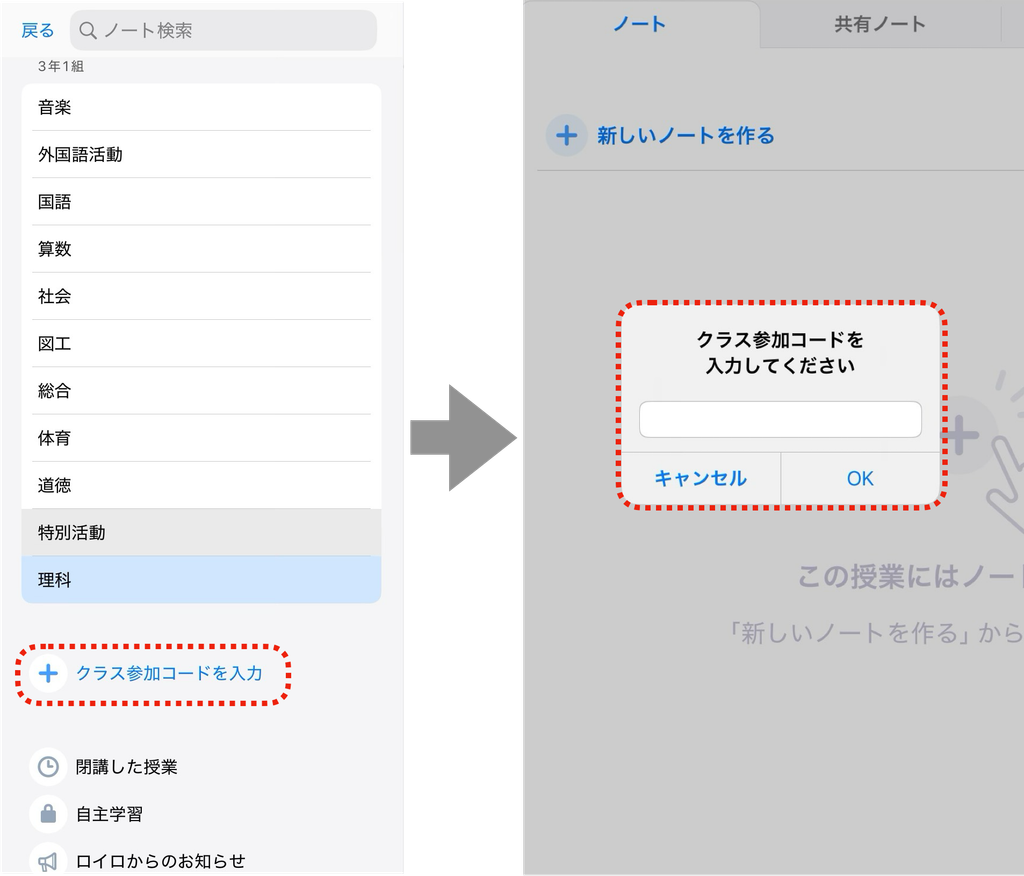
図1 授業一覧の「クラス参加コードを入力」を選ぶと、コードの入力欄が開きます。
出典:ロイロノート・スクール サポート「クラス参加コード」(公式の操作例)
学校IDを入力するログイン画面では、クラスへの参加はできません。
すでにノートを開いている場合は、授業一覧に戻り、「クラス参加コードを入力」を選びましょう。
クラスと授業を確認する
参加後は、目的の授業を選んで学習を始めます。初めて利用する授業では、先生の指示に従ってノートを作成してください。
想定と違うクラスが表示された場合は、カードや課題を送る前に先生へ確認します。
また、クラスに参加できても、すべての授業がすぐに表示されるとは限りません。
授業が表示されない場合は、開講期間などの設定を学校側で確認する必要があります。
参加の操作を終えたら、目的の授業名まで確認しておくと、その後の提出先の取り違えも防ぎやすくなります。
先生がクラス参加コードを確認する方法
先生は、アプリの「参加者確認」か管理ページのクラス一覧で、生徒に案内するコードを確認できます。
コードを伝えるときは、対象のクラス名と授業名を一緒に案内すると、誤参加を防ぎやすくなります。
アプリの参加者確認で表示する
対象の授業を開き、クラス管理ツールの「参加者確認」からクラス参加コードを確認します。
生徒には、授業一覧に戻って入力することもあわせて伝えましょう。
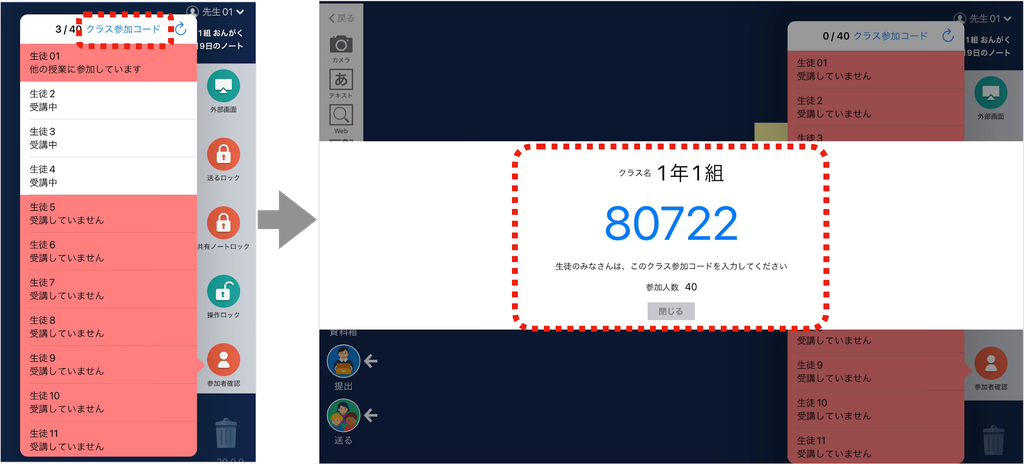
図2 「参加者確認」の上部にある「クラス参加コード」を選ぶと、コードを表示できます。画像内のコードは公式の見本です。
出典:ロイロノート・スクール サポート「クラス参加コード」(公式の操作例)
生徒がコードを入力したら、目的のクラスに登録されたかを確認してください。
「入力できた」という返事だけでなく、目的の授業が表示されているかまで確かめると、使い始めに生徒がどこで困っているかを把握できます。
管理ページのクラス一覧で確認する
先生のアカウントで管理ページにログインし、クラス一覧から参加コードを確認する方法もあります。
複数のクラスの案内をまとめる場合は、対象クラスを選択して「エクスポート」から「クラス参加コード一覧」を出力できます。
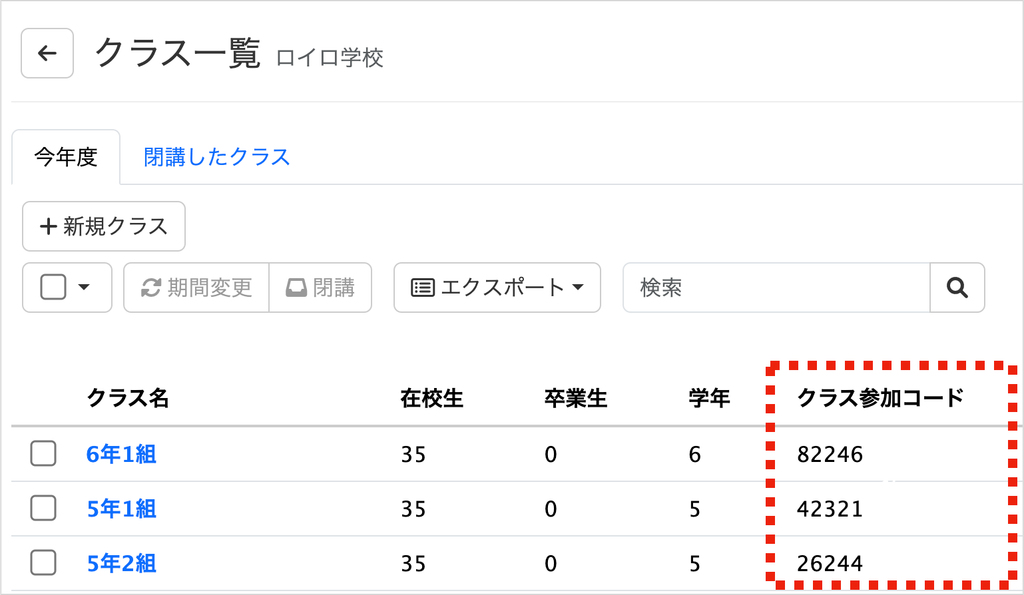
図3 管理ページのクラス一覧。右端の「クラス参加コード」欄で各クラスのコードを確認できます。
出典:ロイロノート・スクール サポート「クラス参加コード」(公式の操作例)
一覧には複数クラスのコードが含まれるため、そのまま全校向け資料や公開サイトに載せないよう注意が必要です。
生徒へ渡す資料には、参加対象のクラスだけを記載するなど、配布範囲を絞りましょう。
新しい授業と新しいクラスを分けて用意する
普段の学級に教科の授業を追加する場合と、選択科目などで別の生徒が集まるクラスを作る場合では、用意する内容が異なります。
新しいクラスが必要なときは、「授業の追加」から「新しいクラスを作成」を選び、クラスと授業を作成してからコードを案内します。
すでにあるクラスでよい場合は、同名のクラスを必要以上に増やさないよう確認してください。
手順は公式のクラス・授業の作成方法が参考になります。
クラス参加コードを入力しても参加できないときの確認点
参加できないときは、入力したコード、アカウントが生徒用か先生用か、学校側の設定を順に確認しましょう。
入力ミスを直しても解決しない場合は、生徒の端末だけでは対応できないことがあります。
コードとログイン中のアカウントを確認する
まず、先生から案内されたコードと入力した内容を見比べ、写し間違いや余分な空白がないか確かめます。
古いプリントや以前のメッセージを見ている場合は、対象年度とクラスも確認してください。
次に、自分に割り当てられたアカウントでログインしているかを確認します。
共用端末で別の利用者の画面が開いている場合は、自分のアカウントでログインし直してください。先生が生徒用のコードで参加しようとしている場合は、「授業の追加」から参加します。
ログイン自体ができない場合は、学校から配布されたログイン方法やIDを確認し、学校の担当者へ相談しましょう。
再発行や無効化を先生に確認する
コードは学校側で再発行したり、無効化したりできます。配布資料どおりに入力しても参加できないときは、現在も使えるコードかを先生に確認してください。
コードが何日で期限切れになるかを一律に決めつけず、手元のコードが最新のものか、現在も使える状態かを確認することが大切です。
授業の開講期間と参加登録を確認する
コード入力後に授業が表示されない場合は、クラスへの参加登録と授業の開講期間を、先生に確認してもらいます。
公式では、開始日前の授業は先生には表示されても、生徒には表示されないと案内されています。
そのため、「先生の画面にはあるのに自分にはない」という状況だけでは、入力失敗と判断できません。
新年度の授業や新しい選択科目では、利用開始日も確認しましょう。詳細は公式の授業が表示されない場合の案内にあります。
解決しないときは画面の状態を伝える
相談するときは、参加したいクラス・授業、使っている端末、入力後に何が起きたかを伝えます。エラーが表示された場合は、文言を省略せずに控えてください。パスワードは伝えず、参加コードや個人情報を公開の掲示板へ載せないようにしましょう。
管理者が行う再発行と安全な運用
配布したコードを変更したい場合は、学校の管理者が再発行します。
コードを変更することと、参加済みの生徒をクラスから外すことは別の操作です。何を変更したいのかを確認してから進めてください。
管理者がコードを再発行する手順
公式で案内されている再発行の手順は、次のとおりです。
- 管理者アカウントで管理ページにログインする
- 「クラス」から対象のクラスを開く
- 「クラス参加コード」の「再発行」を選ぶ
- これから参加する対象者へ新しいコードを案内する
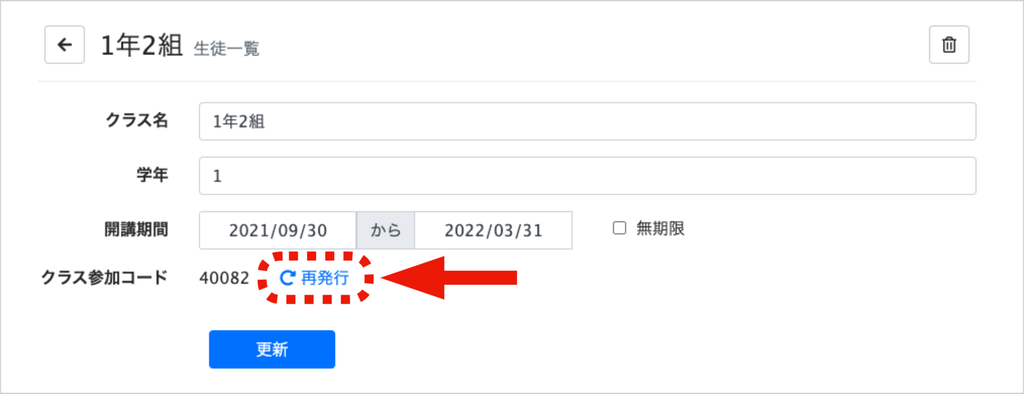
図4 管理者画面では、「クラス参加コード」の横にある「再発行」を選びます。
出典:ロイロノート・スクール サポート「クラス参加コードを再発行する方法」(公式の操作例)
コードを再発行しても、参加済みの生徒がクラスから自動的に外れることはありません。詳しい操作と注意点は、公式の再発行方法で確認できます。
無効化や誤参加の対応は影響を確認する
職員会議用のクラスなど、生徒の誤参加を防ぎたい場合は、管理ページでコードを無効化できます。
無効化後に再びコードを使えるようにする場合は、再発行が必要です。手順は公式の無効化の案内を確認してください。
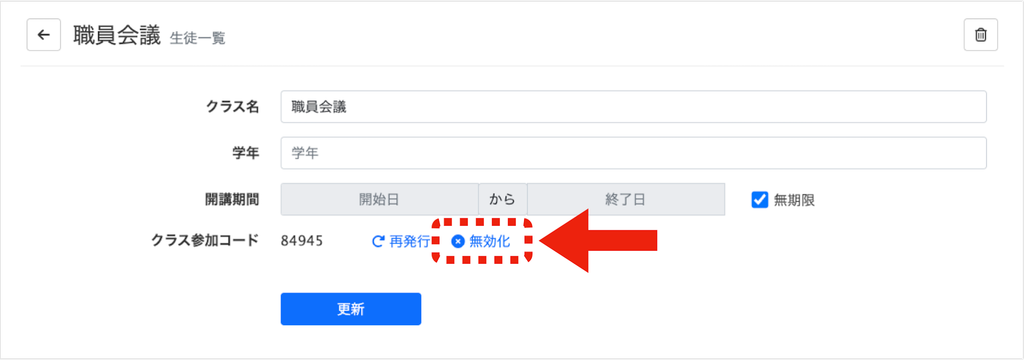
図5 生徒の参加を受け付けないクラスでは、管理者画面の「無効化」を選びます。
出典:ロイロノート・スクール サポート「クラス参加コードを無効化する方法」(公式の操作例)
すでに誤参加した生徒がいる場合、コードを再発行するだけでは、その生徒をクラスから外せません。
クラスの登録を解除すると、そのクラスの各授業で使っていたノートが見えなくなるため注意してください。
ノートを作成済みの生徒の登録解除には、管理者権限も必要です。解除するかどうかは、
先生と管理者で影響を確認して判断しましょう。
コードの配布先と案内をそろえる
参加コードは、学校が決めた連絡手段で対象者に届け、公開サイトやSNSへ安易に載せない運用にします。
案内には、対象クラス、入力する場所、参加後に確認する授業、困ったときの相談先を添えると親切です。
コードを再発行したら、古いコードが案内に残らないよう更新してください。
コードの管理担当と生徒からの相談先を決めておくと、新年度や転入時も確認を進めやすくなります。
まとめ
生徒は、先生から教わったロイロノートのクラス参加コードを、ログイン後の授業一覧で入力します。
学校IDとは役割が異なり、先生自身が授業に加わる際は「授業の追加」を使います。
参加できないときは、入力内容だけでなく、コードの再発行・無効化や授業の開講期間も確認しましょう。
コードがわからない場合や誤参加した場合は、担任・授業の先生に相談してください。
学校全体の端末管理やアカウント運用に課題がある場合は、田中電気へご相談ください。ICT導入後の運用・保守やヘルプデスクを含め、学校向けのお問い合わせを受け付けています。
GIGAスクール環境での実現に向けた端末選定をサポート

GIGAスクール構想が進む中、多くの学校が直面する課題が端末の選定です。
Chromebook、iPad、Windowsタブレット──それぞれに異なる特性があり、学校の学習指導方針、教職員のICT対応力、予算配分などの要件により、最適な端末は変わります。
児童生徒の学習活動を最大限に支援する「教育的効果」、運用・管理の現実性を担保する「導入後の実務性」、学校経営を考慮した「コスト効率性」──これら複数の視点から、総合的に検討することが重要です。
田中電気は、各学校の教育理念、授業スタイル、運用体制を丁寧にヒアリングした上で、最も適切な端末選定から段階的な導入、運用サポートまで、学校のICT環境構築をワンストップで支援いたします。
端末選定でお悩みでしたら、ぜひご相談ください。
▶︎お問い合わせ・資料請求
GIGAスクール環境における端末選定についてのご相談は、田中電気までお気軽にお問い合わせください。各種端末の比較資料もご用意しております。